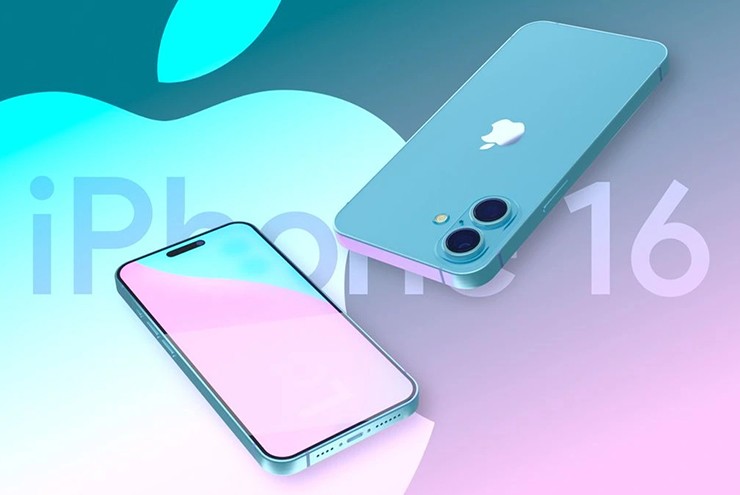
Xiaomi mất hút khỏi danh sách 10 smartphone bán chạy nhất hiện nay
12/15/2025
Trước khi đi sâu vào danh sách, chúng ta cần nhớ rằng điều đó không đồng nghĩa với việc người dùng nên lựa chọn các mẫu smartphone trong danh sách, bởi đó chỉ đơn giản là lựa chọn phù hợp cho đại đa số nhu cầu của người dùng ở thời điểm hiện tại.



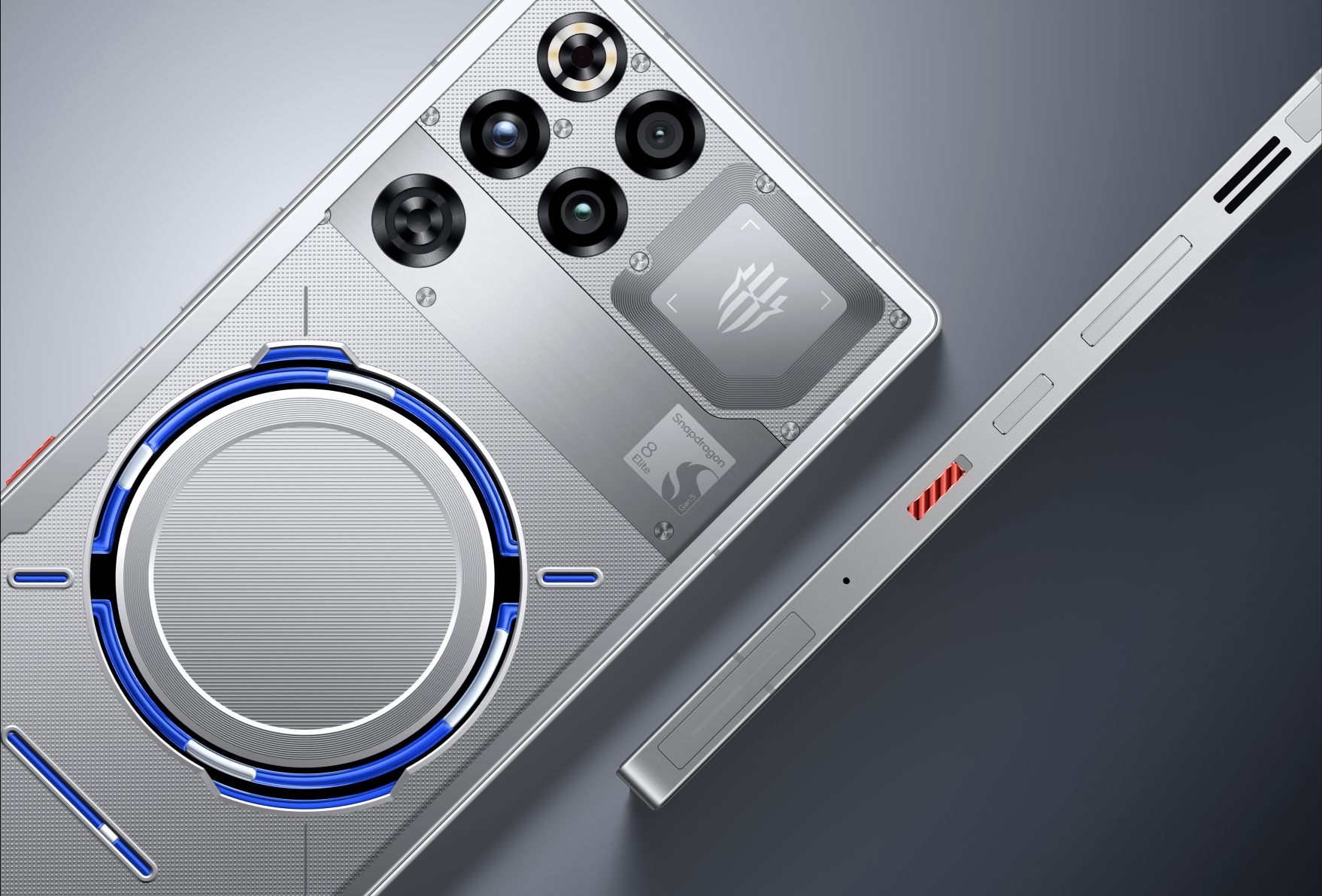
Thêm một smartphone chuyên game dùng tản nhiệt bằng chất lỏng, pin 7.000mAh
RedMagic 11 Pro là mẫu gaming phone cao cấp mới dành cho game thủ với hiệu năng cao, pin "khủng" và màn hình 144Hz.
RedMagic 11 Pro tiếp tục cho thấy tham vọng của Nubia trong phân khúc smartphone chơi game, khi tập trung vào trải nghiệm hiệu năng, khả n
12/15/2025
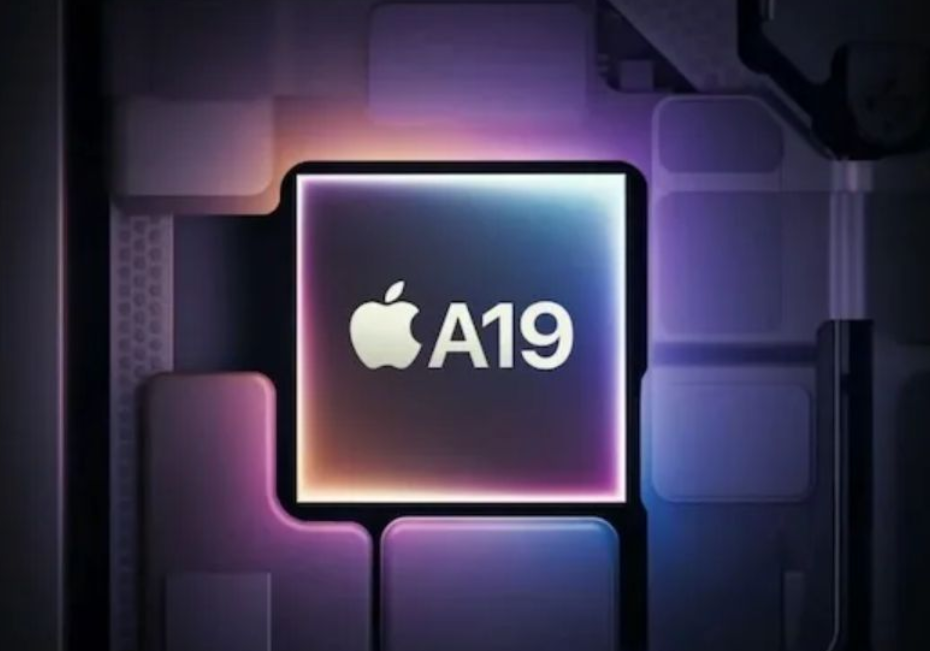
Nguồn tin cho biết iPad 2026 sẽ được trang bị chip A19 – con chip dự kiến sử dụng trên iPhone 17
Nguồn tin cho biết iPad 2026 sẽ được trang bị chip A19 – con chip dự kiến sử dụng trên iPhone 17 tiêu chuẩn. Đây là bước nhảy vọt đáng chú ý khi dòng iPad cơ bản nhiều năm qua thường chậm hơn iPhone một thế hệ chip
12/15/2025

One UI 8.5 có gì mới? Cách cập nhật One UI 8.5 nhanh chóng
One UI 8.5 có gì mới đang là câu hỏi được rất nhiều người dùng Samsung quan tâm. Với nhiều tính năng mới, One UI 8.5 giúp việc sử dụng smartphone trở nên mượt mà, tiện lợi và cá nhân hóa hơn. Nếu bạn đang cân nhắc cập nhật lên phiên bản mới, bài viết dưới đây sẽ giúp bạn hiểu rõ những điểm nổi bật.
One UI 8.5 có gì mới?
One UI 8.5 có gì mới về tính năng? One UI 8.5 mang đến loạt cải tiến mạnh mẽ về giao diện, hiệu năng và tính năng AI. Phiên bản này tập trung vào tối ưu khả năng tùy chỉnh hệ thống, bổ sung bảo mật mới và tăng cường khả năng kết nối – đặc biệt phù hợp với các dòng máy chạy Android 16.
Xây dựng trên Quarterly Platform Release 2 (QPR2) của Android 16
One UI 8.5 được phát triển dựa trên QPR2 của Android 16, giúp thiết bị sở hữu nền tảng ổn định và hiện đại nhất. Điều này giúp hệ thống tương thích tốt hơn với các API mới. Đồng thời tăng hiệu suất và độ mượt mà khi sử dụng.
Việc sử dụng QPR2 cũng cho phép Samsung tận dụng các cải tiến về quản lý tài nguyên. Tối ưu hóa đa nhiệm và giảm mức tiêu thụ năng lượng. Từ đó, người dùng trải nghiệm tốc độ phản hồi nhanh hơn và thời lượng pin tốt hơn.
Tích hợp các cải tiến và API mới nhất từ Google sớm hơn
Một điểm đáng chú ý của One UI 8.5 là Samsung đưa các API từ Google. Giúp thiết bị luôn theo kịp xu hướng công nghệ mới nhất. Điều này đảm bảo các tính năng như thông báo, bảo mật và AI đều hoạt động tối ưu.
Nhờ sự cập nhật nhanh chóng, người dùng sẽ được tiếp cận nhiều tính năng Android mới. Có thể sử dụng ngay từ giai đoạn đầu mà không cần chờ các bản cập nhật lớn, nâng cấp toàn diện trải nghiệm hệ thống.
Tùy biến Quick Panel cá nhân hóa hoàn toàn
Quick Panel trên One UI 8.5 được thiết kế lại trực quan và linh hoạt hơn. Cho phép người dùng tùy biến hoàn toàn vị trí, biểu tượng và các phím tắt. Đây là bước tiến quan trọng giúp cá nhân hóa thiết bị sâu hơn theo thói quen sử dụng.
Người dùng cũng có thể thêm hoặc bớt các tính năng thường dùng. Chuyển đổi nhanh giữa nhiều chế độ và thao tác ít hơn để truy cập những tùy chọn quan trọng, nâng cao trải nghiệm hàng ngày.
AI đang tiến hóa sang các trợ lý vi mô quản lý thông tin
Trí tuệ nhân tạo trên One UI 8.5 hỗ trợ các tác vụ lớn. Đồng thời, còn tiến hóa thành các “micro assistants” – trợ lý vi mô giúp xử lý thông tin nhanh hơn. Những tác vụ nhỏ như đề xuất hành động, tối ưu thông báo, phân loại nội dung đều trở nên thông minh hơn.
AI cũng góp phần dự đoán hành vi người dùng, tự động hóa những thao tác lặp lại. Giảm thời gian tìm kiếm thông tin và tăng tính cá nhân hóa trong từng tương tác.
Công cụ camera chuyên nghiệp hỗ trợ LUTs
One UI 8.5 bổ sung khả năng hỗ trợ LUTs (bảng màu) trong chế độ chụp chuyên nghiệp. Cho phép người dùng áp dụng tone màu tùy chỉnh ngay trong ứng dụng camera. Đây là tính năng được yêu thích bởi các nhà sáng tạo nội dung.
Với LUTs, người dùng có thể tạo phong cách màu sắc riêng. Tiết kiệm thời gian hậu kỳ và nâng tầm chất lượng hình ảnh trực tiếp trên điện thoại Galaxy.
Giao diện One UI 8.5 dễ tinh chỉnh, thao tác một tay
Samsung tối ưu thiết kế sao cho mọi thành phần trong One UI 8.5 đều dễ tiếp cận, đặc biệt khi sử dụng bằng một tay. Các khu vực bấm quan trọng được hạ thấp, phông chữ và biểu tượng rõ ràng hơn.
Việc tinh chỉnh giao diện cũng trở nên đơn giản. Người dùng có thể thay đổi bố cục, kích thước, màu sắc và hiệu ứng nhanh chóng mà không cần dùng ứng dụng bên thứ ba.
Storage Share chia sẻ dữ liệu tiện lợi
Storage Share là tính năng mới cho phép chia sẻ không gian lưu trữ của thiết bị Galaxy với thiết bị khác. Điều này cực kỳ hữu ích khi cần truyền dữ liệu lớn hoặc hỗ trợ nhau trong công việc.
Người dùng có thể thiết lập quyền truy cập, quản lý file được chia sẻ và kiểm soát dung lượng sử dụng. Đảm bảo an toàn và tiện lợi trong môi trường đa thiết bị.
Audio Broadcast chia sẻ âm thanh tốt
Audio Broadcast trong One UI 8.5 cho phép phát âm thanh từ điện thoại đến nhiều thiết bị cùng lúc. Chẳng hạn như tai nghe hoặc loa không dây. Đây là tính năng hoàn hảo cho việc học nhóm, chia sẻ nhạc hoặc xem phim cùng bạn bè.
Công nghệ này hoạt động với độ trễ thấp và chất lượng ổn định. Giúp nhiều người dùng nghe chung một nguồn âm thanh mà không cần chia tai nghe hay kết nối phức tạp.
Photo Assist và Quick Share cải thiện tốc độ khi gửi file
Photo Assist được cải thiện để hỗ trợ chỉnh sửa thông minh hơn. Tự nhận diện các điểm cần tối ưu như ánh sáng, chủ thể hay bố cục. Người dùng có thể chỉnh ảnh nhanh và đẹp chỉ với một lần chạm.
Quick Share cũng được nâng cấp để truyền file nhanh hơn, ổn định hơn. Mở rộng hỗ trợ đa nền tảng, giúp việc chia sẻ ảnh, video và tài liệu trở nên linh hoạt hơn.
Theft Protection tăng cường bảo mật
One UI 8.5 nâng cấp tính năng Theft Protection để bảo vệ thiết bị trước nguy cơ bị mất trộm. Khi máy phát hiện hành vi bất thường — như bị tắt nguồn trái phép hoặc tháo SIM. Hệ thống sẽ khóa thiết bị và gửi cảnh báo đến chủ sở hữu.
Ngoài ra, dữ liệu quan trọng cũng được bảo vệ tốt hơn nhờ các lớp mã hóa và tính năng định vị chính xác. Giúp tăng cơ hội lấy lại máy hoặc ngăn truy cập trái phép.
One UI 8.5 khi nào ra mắt?
One UI 8.5 dự kiến ra mắt cùng dòng Galaxy S26 vào đầu năm 2026 (khoảng tháng 1-2/2026). Sau đó, bản cập nhật sẽ được triển khai lần lượt cho các thiết bị đủ điều kiện. Bắt đầu từ các flagship (Galaxy S25, Z Fold 6/Flip 6) trong quý 1/2026. Mở rộng sang các dòng cũ hơn (S24, S23, A series) trong quý 2/2026.
Hiện tại, One UI 8.5 beta đã bắt đầu cho người dùng S25 Series ở một số thị trường. Chẳng hạn như Mỹ, Anh, Hàn Quốc, Đức, Ấn Độ và Ba Lan thông qua Samsung Members. Đây là bản thử nghiệm để người dùng trải nghiệm trước tính năng mới và giúp hãng thu thập phản hồi trước khi phát hành bản chính thức.
Có nên cập nhật One UI 8.5 không?
Việc nâng cấp lên One UI 8.5 là lựa chọn hợp lý nếu bạn muốn trải nghiệm những công nghệ mới nhất mà Samsung. Tuy nhiên, như mọi bản cập nhật lớn, bạn vẫn nên cân nhắc dựa trên nhu cầu sử dụng và tình trạng thiết bị hiện tại.
Ưu điểm khi cập nhật One UI 8.5
One UI 8.5 mang đến hàng loạt nâng cấp đáng giá giúp máy chạy mượt hơn, thông minh hơn. Đây là bản cập nhật hướng đến trải nghiệm cá nhân hóa và bảo mật cao cấp.
Một số ưu điểm nổi bật gồm:
Tối ưu hiệu năng và độ ổn định hệ thống.
Giao diện hiện đại, dễ thao tác một tay và tùy biến sâu.
Quick Panel mới linh hoạt hơn, tùy chỉnh theo thói quen người dùng.
AI hỗ trợ mạnh mẽ hơn (Photo Assist, micro assistants, gợi ý ngữ cảnh…).
Công cụ camera chuyên nghiệp hỗ trợ LUTs, chụp ảnh chất lượng hơn.
Tăng cường bảo mật với Theft Protection và nhiều lớp bảo vệ mới.
Storage Share và Audio Broadcast giúp chia sẻ dữ liệu, âm thanh tiện lợi.
Quick Share cải thiện tốc độ và độ ổn định khi gửi file.
Nếu bạn thích tính năng mới, dùng máy đời cao và ưu tiên trải nghiệm thông minh thì nên cập nhật ngay khi có bản ổn định.
Nhược điểm khi cập nhật One UI 8.5
Dù rất đáng nâng cấp, One UI 8.5 vẫn có một vài hạn chế nhất định. Đặc biệt với người dùng thiết bị cũ hoặc cần sự ổn định tuyệt đối cho công việc. Cụ thể:
Phiên bản beta có thể lỗi vặt, chưa ổn định hoàn toàn.
Một số máy đời thấp có thể gặp hao pin nhẹ trong thời gian đầu.
Có thể xảy ra xung đột ứng dụng bên thứ ba chưa kịp tối ưu.
Bộ tính năng AI mới đôi khi cần kết nối mạng và tiêu tốn tài nguyên.
Thời gian cài đặt lâu hơn, dung lượng cập nhật lớn.
Nếu bạn dùng máy cũ, cần sự ổn định hoặc đang chạy bản beta. Hãy cân nhắc chờ bản chính thức trước khi nâng cấp để đảm bảo trải nghiệm tối ưu.
So sánh One UI 8.5 và One UI 8 có gì mới chi tiết
Dưới đây là bảng so sánh tổng quan giữa One UI 8 và bản 8.5 mới nhất của Samsung.
Lưu ý: Thông tin One UI 8.5 dựa trên tài liệu công bố và các bài tổng hợp về bản beta vừa ra mắt.
Hạng mục
One UI 8.5 (mới)
One UI 8 (trước)
Nền tảng
Android 16 QPR2, API mới sớm
Android 16 bản chính, ít QPR
Quick Panel
Tùy biến sâu, linh hoạt hơn
Ít tùy chỉnh hơn
AI
Micro assistants, gợi ý ngữ cảnh nâng cao
AI cơ bản, chưa có micro assistants
Photo Assist
Lưu lịch sử, chỉnh sửa không phá hủy
Tính năng sửa ảnh cơ bản
Camera & LUTs
Hỗ trợ LUTs, công cụ pro nâng cấp
Pro mode cơ bản, không có LUTs
Storage Share
Chia sẻ file đa thiết bị trong My Files
Không có Storage Share
Audio Broadcast
Phát âm thanh đến nhiều thiết bị
Multi-Output cơ bản
Quick Share
Gợi ý thông minh, truyền ổn định hơn
Hoạt động tốt nhưng ít tính năng
Bảo mật
Theft Protection nâng cấp
Bảo mật mạnh nhưng ít tính năng mới
Hiệu năng
Đa nhiệm mượt, tối ưu pin tốt hơn
Ổn định nhưng thiếu tối ưu QPR2
Giao diện
Dễ tinh chỉnh, tối ưu thao tác một tay
Đã tốt nhưng kém linh hoạt hơn
Lộ trình cập nhật
Bắt đầu từ S25 → S26 → mở rộng 2026
Đã triển khai cho nhiều máy
Độ ổn định
Beta có thể lỗi nhẹ
Bản ổn định hoàn thiện
Tiện ích khác
Tích hợp sâu TV/PC & gợi ý thông minh
Ít tính năng đồng bộ hơn
One UI 8.5 là bản nâng cấp tập trung vào cá nhân hóa sâu, AI trợ lý vi mô, chia sẻ dữ liệu. Phiên bản thích hợp cho người dùng muốn trải nghiệm các tính năng sáng tạo và kết nối mới.
Các dòng Samsung cập nhật được One UI 8.5
Samsung dự kiến ưu tiên cập nhật One UI 8.5 cho các thiết bị mới, đặc biệt là những dòng đã và sẽ chạy Android 16. Danh sách dưới đây tổng hợp các dòng Samsung dự kiến được cập nhật One UI 8.5 gồm:
Galaxy S series:
Galaxy S25 FE
Galaxy S25
Galaxy S25+
Galaxy S25 Ultra
Galaxy S25 Edge
Galaxy S24 Ultra
Galaxy S24+
Galaxy S24
Galaxy S24 FE
Galaxy S23 Ultra
Galaxy S23+
Galaxy S23
Galaxy S23 FE
Galaxy S22 Ultra
Galaxy S22+
Galaxy S22
Galaxy S21 FE
Galaxy Z series:
Galaxy Z Fold 7
Galaxy Z Fold Special Edition
Galaxy Z Fold 6
Galaxy Z Fold 5
Galaxy Z Flip 7
Galaxy Z Flip 6
Galaxy Z Flip 5
Galaxy Z Fold 4
Galaxy Z Flip 4
Galaxy A series:
Galaxy A73
Galaxy A56
Galaxy A55
Galaxy A54
Galaxy A53
Galaxy A36
Galaxy A35
Galaxy A34
Galaxy A33
Galaxy A26
Galaxy A25
Galaxy A24
Galaxy A15 (LTE+5G)
Galaxy A16 (LTE+5G)
Galaxy A06 (LTE+5G)
Galaxy A17 (LTE+5G)
Galaxy Tab series:
Galaxy Tab S10+
Galaxy Tab S10 Ultra
Galaxy Tab S10 FE
Galaxy Tab S10 FE+
Galaxy Tab S9 FE+
Galaxy Tab S9 FE
Galaxy Tab S9 Ultra (Wi-Fi/5G)
Galaxy Tab S9+ (Wi-Fi/5G)
Galaxy Tab S9 (Wi-Fi/5G)
Galaxy Tab S8 Ultra (Wi-Fi/5G)
Galaxy Tab S8+ (Wi-Fi/5G)
Galaxy Tab S8 (Wi-Fi/5G)
Galaxy Tab A9
Galaxy Tab A9+
Galaxy Tab A11
Galaxy Tab S6 Lite (2024)
Galaxy Tab Active 5
Galaxy Tab Active 5 Pro
Galaxy F series:
Galaxy F56
Galaxy F55
Galaxy F54
Galaxy F34
Galaxy F16
Galaxy F15
Galaxy F06
Galaxy F36
Galaxy M series:
Galaxy M56
Galaxy M55s
Galaxy M55
Galaxy M54
Galaxy M34
Galaxy M53
Galaxy M33
Galaxy M16
Galaxy M15
Galaxy M06
Galaxy XCover series:
Galaxy XCover 7
Galaxy XCover 7 Pro
Galaxy XCover 6 Pro
Các thiết bị cao cấp như Galaxy S, Z và Tab S gần như chắc chắn nhận One UI 8.5 đầu tiên, sau đó là nhóm Galaxy A/M đời mới. Nếu bạn đang dùng máy trong danh sách trên, khả năng rất cao sẽ được cập nhật trong giai đoạn triển khai chính thức của Samsung.
Cách cập nhật One UI 8.5 trên Samsung nhanh 2025
Việc nâng cấp One UI 8.5 trên điện thoại Samsung rất đơn giản. Tuy nhiên, trước khi cập nhật bạn nên kiểm tra dung lượng trống, mức pin và đảm bảo đang dùng bản phần mềm ổn định để quá trình diễn ra mượt mà nhất.
Bước 1: Mở Cài đặt và truy cập mục Cập nhật phần mềm
Đầu tiên, bạn hãy mở Cài đặt (Settings) trên điện thoại Samsung. Sau đó cuộn xuống tìm Cập nhật phần mềm (Software Update) .
Đây là nơi hiển thị tất cả các bản cập nhật mới nhất mà thiết bị của bạn đủ điều kiện nhận.
Bước 2: Chọn “Tải về và cài đặt”
Nhấn vào mục Tải về và cài đặt (Download and install) để hệ thống cập nhật.
Quá trình kiểm tra mất khoảng vài giây đến một phút tùy tốc độ mạng. Nếu kết nối Wi-Fi mạnh, việc tải gói cập nhật sẽ nhanh hơn đáng kể.
Bước 3: Kiểm tra thông tin bản cập nhật và sao lưu dữ liệu
Trước khi bấm cài đặt, bạn nên xem kỹ nội dung thay đổi, dung lượng bản cập nhật và yêu cầu tối thiểu. Một số bản cập nhật lớn có thể cần khoảng 5GB dung lượng trống.
Đồng thời, hãy sao lưu dữ liệu bằng Samsung Cloud, Google Drive hoặc Smart Switch. Việc này để đảm bảo an toàn, tránh mất dữ liệu nếu xảy ra lỗi bất ngờ.
Bước 4: Nhấn “Cài đặt ngay” và chờ hoàn tất
Khi đã sẵn sàng, chọn Cài đặt ngay (Install now) để hệ thống bắt đầu cập nhật. Máy sẽ khởi động lại một hoặc vài lần để hoàn tất quá trình.
Sau khi cập nhật xong, thiết bị sẽ vào giao diện mới của One UI 8.5 . Bạn có thể kiểm tra lại trong phần Thông tin phần mềm để xác nhận phiên bản đã được nâng cấp thành công.
Lưu ý khi cập nhật One UI 8.5 trên Samsung
Trước khi nâng cấp One UI 8.5, bạn nên chuẩn bị kỹ để tránh lỗi phát sinh. Nhất là với bản cập nhật lớn hoặc khi máy đang tham gia chương trình beta. Những lưu ý dưới đây giúp quá trình cài đặt diễn ra mượt mà, an toàn và ổn định hơn:
Đảm bảo pin còn ít nhất 50% hoặc tốt nhất nên cắm sạc trong suốt quá trình cập nhật.
Kết nối Wi-Fi ổn định để hạn chế lỗi gián đoạn khi tải gói cập nhật dung lượng lớn.
Sao lưu toàn bộ dữ liệu quan trọng qua Samsung Cloud, Google Drive hoặc Smart Switch.
Dọn dẹp bộ nhớ, đảm bảo máy còn tối thiểu 5GB dung lượng trống để tránh treo máy.
Kiểm tra xem máy có đang root hoặc dùng ROM tùy chỉnh hay không — vì có thể gây lỗi khi cập nhật.
Tắt các ứng dụng đang chạy nền nặng để tránh xung đột hệ thống.
Nếu cập nhật bản beta, hãy chuẩn bị tinh thần có thể xuất hiện lỗi vặt hoặc giảm hiệu năng tạm thời.
Sau cập nhật, nên khởi động lại thêm 1 lần để hệ thống tối ưu lại dữ liệu.
Việc chuẩn bị tốt trước khi nâng cấp sẽ giúp bạn có trải nghiệm One UI 8.5 mượt mà. Nếu thiết bị của bạn nằm trong danh sách hỗ trợ, hãy cân nhắc cập nhật khi có bản chính thức để tránh lỗi không mong muốn.
Câu hỏi thường gặp về One UI 8.5 có gì mới?
Dưới đây là những thắc mắc phổ biến khi người dùng chuẩn bị nâng cấp lên One UI 8.5. Các câu trả lời được trình bày tập trung vào trải nghiệm thực tế và những thay đổi thường gặp khi cập nhật phiên bản mới.
Cập nhật One UI 8.5 mất bao lâu?
Thông thường mất khoảng 10–25 phút , tùy tốc độ mạng và dung lượng gói cập nhật. Các thiết bị đời mới có thể cài đặt nhanh hơn do bộ nhớ và CPU mạnh.
Cập nhật One UI 8.5 có làm nóng máy?
Có thể nóng nhẹ trong lúc tải và cài đặt, nhưng đây là hiện tượng bình thường khi CPU hoạt động liên tục. Sau khi cập nhật xong và máy tối ưu lại, nhiệt độ sẽ ổn định trở lại.
One UI 8.5 có làm hao pin?
Một số máy có thể hao pin nhẹ trong 1–2 ngày đầu do hệ thống cần thời gian tối ưu hóa. Sau giai đoạn này, mức tiêu thụ năng lượng sẽ trở lại bình thường hoặc thậm chí tốt hơn nhờ các tối ưu từ Android 16 QPR2 và One UI 8.5.
Kết luận
One UI 8.5 có gì mới là phiên bản nâng cấp đáng mong đợi với trải nghiệm mượt hơn, tối ưu thao tác và bổ sung các tiện ích hữu dụng trong quá trình sử dụng.
12/15/2025
iOS 18.7 có lỗi không? Cách khắc phục lỗi trên iOS 18.7
Nhiều người băn khoăn iOS 18.7 có lỗi không ngay sau khi Apple tung ra bản cập nhật mới. Phiên bản này mang đến nhiều cải tiến nhưng cũng tiềm ẩn một số sự cố không mong muốn. Bài viết này sẽ giúp bạn nhận diện các vấn đề và tìm ra giải pháp xử lý nhanh chóng.
iOS 18.7 có lỗi không?
iOS 18.7 có lỗi không là câu hỏi được cộng đồng người dùng iPhone thảo luận rất sôi nổi. Câu trả lời là có , phiên bản iOS 18.7 vẫn tồn tại một số lỗi chưa khắc phục được. Các lỗi này thường không quá nghiêm trọng nhưng gây ảnh hưởng đến trải nghiệm sử dụng hàng ngày.
Một số người dùng báo cáo về tình trạng hao pin nhanh hơn bình thường sau khi nâng cấp. Những người khác lại gặp phải vấn đề kết nối Wi-Fi hoặc Bluetooth không ổn định như trước đây. Tuy nhiên, bạn không cần quá lo lắng vì hầu hết sự cố đều có thể được khắc phục được.
Việc cập nhật hệ điều hành mới luôn tiềm ẩn rủi ro phát sinh các xung đột phần mềm. Quan trọng là bạn cần xác định đúng nguyên nhân gây lỗi để tìm giải pháp xử lý phù hợp.
Lỗi iOS 18.7 thường gặp và cách khắc phục 2025
Trước khi đi sâu vào chi tiết, hãy cùng điểm qua các lỗi phổ biến trên iOS 18.7. Những vấn đề này có thể khiến bạn khó chịu khi sử dụng thiết bị:
Lỗi không cập nhật lên iOS 18.7 được
Vấn đề đầu tiên nhiều người gặp phải là lỗi không cập nhật lên phiên bản iOS 18.7 được. Bạn có thể thấy thông báo lỗi Cập nhật phần mềm thất bại . Hoặc quá trình tải về bị kẹt lại ở một điểm nào đó mà không thể hoàn tất quá trình.
Nguyên nhân : Xuất phát từ kết nối mạng Wi-Fi không ổn định hoặc quá yếu. Bộ nhớ trong của iPhone bị đầy cũng là lý do phổ biến khiến máy không đủ dung lượng tải. Đôi khi, máy chủ của Apple bị quá tải trong những ngày đầu tiên phát hành bản cập nhật mới.
Cách khắc phục:
Để khắc phục, trước tiên bạn hãy kiểm tra lại kết nối Wi-Fi, đảm bảo đường truyền ổn định. Bạn nên thử xóa bớt ảnh, video hoặc ứng dụng không cần thiết để giải phóng dung lượng.
Nếu vẫn không thành công, hãy vào Cài đặt, xóa bản cập nhật đã tải về và thử tải lại. Giải pháp cuối cùng là kết nối iPhone với máy tính và cập nhật thủ công qua iTunes hoặc Finder.
Lỗi loa nhỏ
Nhiều người dùng báo cáo rằng loa ngoài hoặc loa thoại của họ bị rè, âm lượng rất nhỏ. Tình trạng này xảy ra ngay sau khi họ vừa hoàn tất quá trình cập nhật lên phiên bản 18.7.
Nguyên nhân : Xung đột phần mềm giữa hệ điều hành mới và driver âm thanh cũ. Bản cập nhật iOS 18.7 có thể chưa tương thích hoàn toàn với một số dòng máy iPhone cũ. Bụi bẩn bám vào màng loa cũng là một nguyên nhân cần được xem xét kỹ lưỡng.
Cách khắc phục:
Bạn hãy thử vào Cài đặt và ' Đặt lại tất cả cài đặt ' (Reset All Settings) để xem sao. Lưu ý rằng thao tác này sẽ xóa cài đặt Wi-Fi và VPN nhưng không làm mất dữ liệu. Hãy kiểm tra xem bạn có vô tình bật chế độ ' Không làm phiền ' hoặc kết nối Bluetooth không.
Nếu đã thử mọi cách mà loa vẫn nhỏ, có thể phần cứng loa của bạn đã bị hỏng.
Lỗi lag thông báo
Lỗi lag thông báo trên iOS 18.7 gây ảnh hưởng trực tiếp đến công việc và liên lạc. Người dùng phàn nàn rằng thông báo từ Messenger, Zalo, hoặc Email đến chậm hơn rất nhiều. Đôi khi, thông báo chỉ xuất hiện khi bạn mở ứng dụng lên, thay vì hiển thị ngay lập tức.
Nguyên nhân : Xuất phát từ việc quản lý tiến trình nền của iOS 18.7 đang gặp lỗi. Chế độ ' Nguồn điện thấp ' cũng có thể làm hạn chế việc nhận thông báo theo thời gian thực. Hoặc một số ứng dụng chưa cập nhật để tương thích hoàn toàn với iOS 18.7 mới.
Cách khắc phục:
Trước hết, bạn hãy kiểm tra và tắt chế độ 'Nguồn điện thấp' nếu đang bật chế độ này. Bạn nên vào App Store để kiểm tra và cập nhật tất cả ứng dụng lên phiên bản mới nhất.
Ngoài ra, hãy thử tắt và bật lại kết nối Wi-Fi hoặc sử dụng dữ liệu di động 4G/5G. Nếu vẫn không hiệu quả, bạn có thể cân nhắc 'Đặt lại cài đặt mạng' (Reset Network Settings).
Lỗi hao pin
Nguyên nhân:
Việc hao pin nhanh sau khi cập nhật iOS thường xảy ra do hệ thống cần lập chỉ mục lại. Các ứng dụng và dữ liệu cần thời gian để tối ưu hóa hoàn toàn với hệ điều hành mới. Tình trạng này được gọi là 'hiệu ứng pin' và thường tự hết sau khoảng một vài ngày sử dụng.
Cách khắc phục:
Bạn nên vào Cài đặt Pin để kiểm tra xem ứng dụng nào đang tiêu thụ nhiều năng lượng nhất. Hãy thử tắt tính năng ' Làm mới ứng dụng trong nền ' cho các ứng dụng không cần thiết.
Nếu tình trạng nóng máy và hao pin vẫn không giảm, hãy thử 'Đặt lại tất cả cài đặt'.
Lỗi kết nối Wi-Fi
Rất nhiều người dùng cảm thấy bực bội khi kết nối Wi-Fi chập chờn hoặc rớt mạng liên tục. Tình trạng Wi-Fi tự động ngắt kết nối khi màn hình tắt cũng là một lỗi trên iOS 18.7. Thậm chí một số trường hợp, iPhone không thể tìm thấy mạng Wi-Fi mà các thiết bị khác vẫn thấy.
Nguyên nhân: Lỗi kết nối này thường liên quan đến cài đặt mạng bị xung đột sau khi nâng cấp iOS. Driver Wi-Fi trong bản cập nhật mới có thể chưa tương thích hoàn toàn với router Wi-Fi nhà bạn. Đôi khi, dịch vụ định vị cho Wi-Fi cũng có thể gây ra sự cố không mong muốn.
Cách khắc phục:
Giải pháp nhanh nhất là 'Quên mạng này' và sau đó kết nối lại từ đầu. Nếu không hiệu quả, bạn hãy thử khởi động lại cả iPhone và router Wi-Fi của bạn.
Biện pháp mạnh hơn là 'Đặt lại cài đặt mạng' trong phần Cài đặt chung. Thao tác này sẽ xóa tất cả mật khẩu Wi-Fi đã lưu nhưng thường khắc phục được lỗi kết nối.
Các giải pháp trên chỉ mang tính chất tạm thời để khắc phục những lỗi iOS 18.7 thường gặp. Nếu tình trạng vẫn tiếp diễn, bạn có thể phải chờ Apple tung ra bản vá lỗi chính thức. Tuy nhiên, bạn cũng cần cẩn trọng trong quá trình tự sửa lỗi để tránh phát sinh thêm vấn đề.
Lưu ý khi sửa lỗi iOS 18.7
Trước khi tự mình xử lý các vấn đề trên iOS 18.7, bạn cần nắm rõ một số lưu ý sau:
Sao lưu dữ liệu: Luôn sao lưu toàn bộ dữ liệu quan trọng trước khi thực hiện bất kỳ thay đổi nào. Điều này giúp bạn tránh mất ảnh, video hay tài liệu quan trọng nếu có sự cố.
Kiểm tra kết nối mạng ổn định: Một kết nối mạng yếu có thể làm gián đoạn quá trình cập nhật hoặc khôi phục. Hãy đảm bảo bạn sử dụng Wi-Fi mạnh và không bị ngắt quãng khi thực hiện.
Không tự ý can thiệp phần cứng nếu không chắc chắn: Nếu nghi ngờ lỗi liên quan đến phần cứng, đừng tự mở máy. Việc này có thể gây hư hỏng nặng hơn và làm mất bảo hành thiết bị. Hãy mang iPhone đến Điện Thoại Vui để được hỗ trợ an toàn hơn.
Cập nhật thông tin từ Apple: Apple thường xuyên cung cấp hướng dẫn và bản vá cho các lỗi hệ điều hành. Truy cập trang web chính thức hoặc diễn đàn để nắm bắt thông tin mới nhất.
Sửa lỗi iOS 18.7 cần sự cẩn thận và tuân thủ đúng quy trình từ nhà sản xuất. Nếu bạn không chắc chắn, hãy tìm đến các chuyên gia để được hỗ trợ.
Kết luận
iOS 18.7 có lỗi không là thắc mắc mà bài viết này đã giải đáp chi tiết cho bạn. Chúng tôi đã trình bày các lỗi thường gặp và cách khắc phục hiệu quả nhất.
12/15/2025
iOS 18.7 hỗ trợ iPad nào? Cách cập nhật iPadOS 18.7 mới nhất
iOS 18.7 hỗ trợ iPad nào là điều được nhiều người dùng quan tâm khi Apple tung ra bản cập nhật mới. Bản iOS mới này không chỉ cải tiến hiệu năng mà còn sửa nhiều lỗi trên bản cập nhật trước đó. Nếu bạn đang muốn biết iPad của mình có được cập nhật lên iOS 18.7 hay không, hãy theo dõi ngay bài viết dưới đây nhé!
iOS 18.7 hỗ trợ iPad nào?
Nếu bạn đang thắc mắc iOS 18.7 hỗ trợ iPad nào thì hãy tham khảo ngay danh sách iPad có thể chạy iOS 18.7 dưới đây:
iPad Pro: 11 inch thế hệ thứ 1 trở lên, 12.9 inch thế hệ thứ 3 trở lên, 13inch.
iPad Air: Từ thế hệ thứ 3 trở lên.
iPad: Từ thế hệ thứ 7 trở lên.
iPad mini: Từ thế hệ thứ 5 trở lên.
Như vậy, iOS 18.7 tương thích với nhiều dòng iPad, giúp người dùng trải nghiệm hệ điều hành mới ổn định, bảo mật hơn.
iOS 18.7 trên iPad có tính năng gì mới?
Dưới đây là một số tính năng nổi bật mà iOS 18.7 mang lại cho người dùng:
Sửa lỗi tồn tại, cải thiện hiệu năng
Về cơ bản, iOS 18.7 không có nhiều thay đổi giao diện hoặc thêm tính năng mới. Thay vào đó, phiên bản này tập trung sửa các lỗi tồn tại trước đó, giúp cho máy hoạt động an toàn và ổn định. Một số phản hồi tích cực từ khách khi cập nhật iOS 18.7 là sự cải thiện tốc độ phản hồi, hạn chế tình trạng treo/đóng băng ứng dụng,...
Điều này đúng với tinh thần trong thông báo chính thức của Apple: “Bản cập nhật này cung cấp các bản sửa lỗi và cập nhật bảo mật quan trọng và được khuyến nghị cho tất cả người dùng.”
Tăng cường bảo mật thiết bị
Bên cạnh sửa lỗi tồn tại, iOS 18.7 vá lại các lỗ hổng bảo mật quan trọng, giúp bảo vệ dữ liệu an toàn, tránh các mối đe dọa tiềm ẩn. Ví dụ như Apple đã vá lỗ hổng zero-day quan trọng, nhằm ngăn chặn tin tặc khai thác thiết bị; cải tiến nhỏ quyền riêng tư, kiểm soát tốt hơn các ứng dụng truy cập vào dữ liệu của bạn,...
Ngoài ra, các giao thức mã hóa đã được nâng cấp, nhằm tăng khả năng mã hóa dữ liệu. Từ đó, bảo vệ các thông tin cá nhân, giao dịch tài chính trên thiết bị tốt hơn, tránh rò rỉ thông tin.
Có nên cập nhật iOS 18.7 trên iPad không?
Cập nhật lên iOS 18.7 là điều mà bạn nên làm, bởi đây là bản cập nhật cung cấp các bản sửa lỗi và cập nhật bảo mật quan trọng. Cập nhật lên bản iOS này sẽ giúp cho thiết bị của bạn được gia tăng độ an toàn và cải thiện hiệu năng. Từ đó, mang đến một trải nghiệm sử dụng máy mượt mà, ổn định hơn.
Bạn nên kiểm tra dung lượng trống trước khi thực hiện để đảm bảo việc nâng cấp diễn ra suôn sẻ. Tóm lại, phiên bản iOS 18.7 đáng để bạn cân nhắc cập nhật cho iPad.
Cách cập nhật iPadOS 18.7 đơn giản 2025
Việc cập nhật iPadOS 18.7 diễn ra khá đơn giản, chỉ với 3 bước thực hiện dưới đây:
Bước 1: Vào Cài đặt, chọn Cài đặt chung
Đầu tiên, bạn mở phần Cài đặt (Settings) trên iPad lên, chọn vào phần Cài đặt chung (General) trong menu hiển thị.
Sau đó, bạn sẽ thấy các tùy chọn liên quan đến hệ thống và cập nhật phần mềm.
Bước 2: Chọn vào Cập nhật phần mềm
Bạn tiếp tục chọn vào mục Cập nhật phần mềm (Software Update) trong danh sách.
Lúc này, bạn sẽ thấy một số các phiên bản cập nhật iOS mới trên máy.
Bước 3: Cập nhật ngay iOS 18.7
Bạn sẽ thấy iOS 18.7 là lựa chọn được đề xuất. iOS 26 cũng sẽ xuất hiện ở phía dưới danh sách. Bạn chọn vào phiên bản iOS 18.7 và bấm Cập nhật ngay (Update Now).
Như vậy là với 3 bước đơn giản, bạn đã có thể cập nhật lên bản iPadOS 18.7. Sau đó, bạn chỉ cần chờ đợi một lúc để máy thực hiện cập nhật phiên bản mới là xong!
Lưu ý khi cập nhật iPadOS 18.7
Khi cập nhật lên iOS 18.7 cho iPad, bạn nên lưu ý các điều dưới đây:
Sao lưu dữ liệu trên máy để đảm bảo dữ liệu được bảo quản tốt, tránh các rủi ro ngoài ý muốn.
Kiểm tra xem thiết bị còn đủ dung lượng để cập nhật lên iOS mới hay không.
Đảm bảo đường truyền Internet ổn định trong suốt quá trình cập nhật iOS.
Sạc đầy pin thiết bị để tránh bị gián đoạn trong quá trình cập nhật.
Quá trình tải xuống và cập nhật có thể mất thời gian, bạn nên kiên nhẫn chờ đợi.
Tuân thủ các lưu ý trên sẽ đảm bảo rằng quá trình cập nhật iOS 18.7 diễn ra suôn sẻ và an toàn.
Kết luận
Bài viết đã giải đáp iOS 18.7 hỗ trợ iPad nào và cập nhật chi tiết các tính năng mới trên iOS 18.7. Hy vọng bài viết đã mang đến cho bạn những thông tin hữu ích, giúp bạn đưa ra quyết định có nên năng cấp hay không.
12/15/2025

9 tính năng theo dõi sức khỏe trên Apple Watch Series 8 vô cùng hữu ích
9 tính năng theo dõi sức khỏe trên Apple Watch Series 8 vô cùng hữu ích
12/15/2025
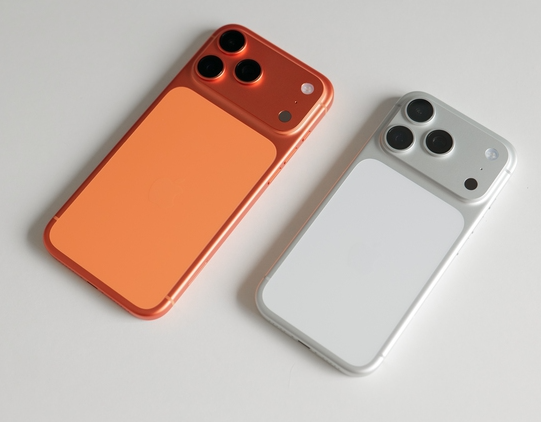
So sánh chi tiết những điểm nổi bật giữa iPhone 17 Promax và 17 Pro
iPhone 17 Pro và 17 Pro Max đã mang đến một số thay đổi đáng kể so với thế hệ trước, với thiết kế và cấu trúc mới, cải tiến camera và nâng cấp chipset như thường lệ. Mặc dù giữa hai kích thước không có sự khác biệt quá lớn, nhưng những điểm khác biệt này
12/15/2025

Nhà Apple sẽ nâng cấp camera nổi bật cho chiếc điện thoại iPhone 18 sắp tới
IPhone 18 có thể sẽ được nâng cấp camera trước mang đến ảnh selfie sắc nét hơn.
Theo MacRumors đăng tải trích dẫn báo cáo nghiên cứu mới nhất của JP Morgan, tất cả các mẫu điện thoại trong dòng iPhone 18 thế hệ tiếp theo của Apple sẽ được trang bị camera
12/15/2025
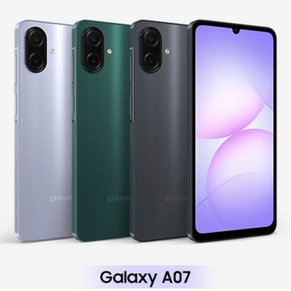
Chiếc Smartphone Samsung Galaxy A07 giá rẻ dung lượng pin siêu khủng
Galaxy A07 là mẫu máy mới thuộc phân khúc giá rẻ của Samsung, hướng đến những ai cần một chiếc điện thoại bền bỉ, mượt vừa đủ và pin trâu để dùng cả ngày dài. Mặc dù giá dễ tiếp cận, A07 vẫn mang lại khá nhiều giá trị thực tế, phù hợp cho học sinh – sinh
12/15/2025
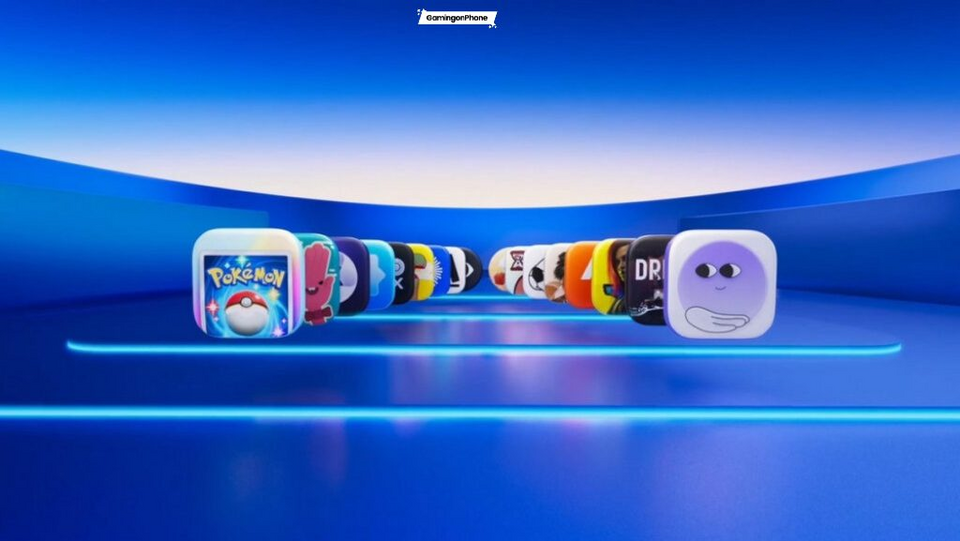
Apple tiết lộ những ứng dụng iPhone miễn phí phổ biến nhất năm 2025
Apple vừa công bố danh sách các ứng dụng và trò chơi được tải xuống nhiều nhất trên iPhone và iPad, được chia theo ứng dụng miễn phí và trả phí.
12/14/2025

Chiếc điện thoại pin “khủng” nhất của Xiaomi tại Việt Nam vừa có thêm bản 5G, NFC, giá ưu đãi chỉ hơn 5 triệu đồng
Tiếp nối thành công của phiên bản Redmi 15 4G ra mắt hồi tháng 8, Xiaomi Việt Nam vừa chính thức giới thiệu mẫu Redmi 15 5G . Sản phẩm mới vẫn được định vị ở phân khúc smartphone phổ thông (khoảng 5 triệu đồng) nhưng gây ấn tượng mạnh với những trang bị nổi bật như viên pin dung lượng “khủng” 7.000mAh công nghệ Silicon Carbon, bên cạnh kết nối 5G tốc độ cao và tính năng NFC tiện dụng.
Pin Silicon Carbon 7.000mAh
Điểm nhấn đáng chú ý nhất trên Redmi 15 5G là việc ứng dụng công nghệ pin Silicon Carbon . Nhờ mật độ năng lượng cao hơn, thiết bị sở hữu viên pin dung lượng lên tới 7.000mAh mà vẫn giữ được thiết kế gọn gàng. Theo công bố từ nhà sản xuất, dung lượng này cho phép máy hoạt động liên tục hơn 2 ngày với các tác vụ hỗn hợp. Đặc biệt, ở mức pin 1%, máy vẫn có thể duy trì thời gian chờ 7,5 giờ hoặc đàm thoại gần 1 tiếng đồng hồ.
Đi kèm với viên pin lớn là công nghệ sạc nhanh 33W và hệ thống quản lý sạc thông minh Smart Charging Engine 2.0 giúp bảo vệ tuổi thọ pin. Thiết bị còn hỗ trợ tính năng sạc ngược 18W, biến chiếc điện thoại thành một viên pin dự phòng di động cho các phụ kiện khác.
Hiệu năng ổn định với Snapdragon và kết nối kết nối 5G cùng NFC
Redmi 15 5G được trang bị vi xử lý Snapdragon 6s Gen 3 , một nâng cấp đáng kể so với Snapdragon 685 trên bản 4G, kết hợp cùng RAM 4/8GB, bộ nhớ trong 128/256GB và khả năng mở rộng RAM lên đến 16GB. Nền tảng hệ điều hành Xiaomi HyperOS được tối ưu hóa sâu giúp thiết bị phản hồi mượt mà hơn.
Nâng cấp đáng chú ý khác là sự hiện diện của kết nối 5G và NFC . Nếu 5G giúp tối ưu hóa trải nghiệm internet tốc độ cao cho việc học tập và giải trí trực tuyến, thì NFC mang lại tiện ích thanh toán không chạm và định danh điện tử, một tính năng ngày càng cần thiết trong xã hội số hiện đại.
Trải nghiệm giải trí và camera AI
Redmi 15 5G tiếp tục được trang bị màn hình kích thước lớn 6.9 inch độ phân giải FHD+ tấm nền IPS LCD với tần số quét 144Hz, độ sáng tối đa 850 nits, đạt chứng nhận bảo vệ mắt từ TÜV Rheinland. Hệ thống âm thanh hỗ trợ Hi-Res Audio và Dolby Atmos với khả năng tăng âm lượng 200% hứa hẹn mang lại không gian giải trí sống động.
Về camera, Redmi 15 5G trang bị cụm camera kép AI phía sau với camera chính 50MP và camera phụ hỗ trợ xong phông cùng camera selfie 8MP phía trước. Xiaomi cũng tích hợp nhiều công cụ chỉnh sửa ảnh AI như xóa vật thể (AI Erase) hay thay đổi bầu trời (AI Sky) để người dùng dễ dàng sáng tạo. Ngoài ra, các tính năng AI tiện ích như Circle to Search và Google Gemini cũng được tích hợp sẵn để hỗ trợ người dùng tra cứu thông tin.
Giá bán và ưu đãi
Redmi 15 5G chính thức lên kệ tại Việt Nam từ ngày 12/12/2025 với 3 tùy chọn màu sắc: Xanh Sóng Biếc, Xám Titan và Đen Bán Dạ. Trong giai đoạn mở bán, khách hàng sẽ được hưởng ưu đãi giảm giá từ 300.000 đồng, trả chậm 0% lãi suất, trả trước 0 đồng, bảo hành chính hãng 18 tháng. Ngoài ra, học sinh, sinh viên, giáo viên và tài xế công nghệ khi mua REDMI 15 5G tại Thế Giới Di Động sẽ được giảm thêm 100.000 đồng.
REDMI 15 5G (4GB + 128GB) có mức giá niêm yết 5.590.000 đồng, giảm 300.000 đồng còn 5.290.000 đồng.
REDMI 15 5G (8GB + 256GB) có mức giá niêm yết 6.690.000 đồng, giảm 300.000 đồng còn 6.390.000 đồng.
12/14/2025
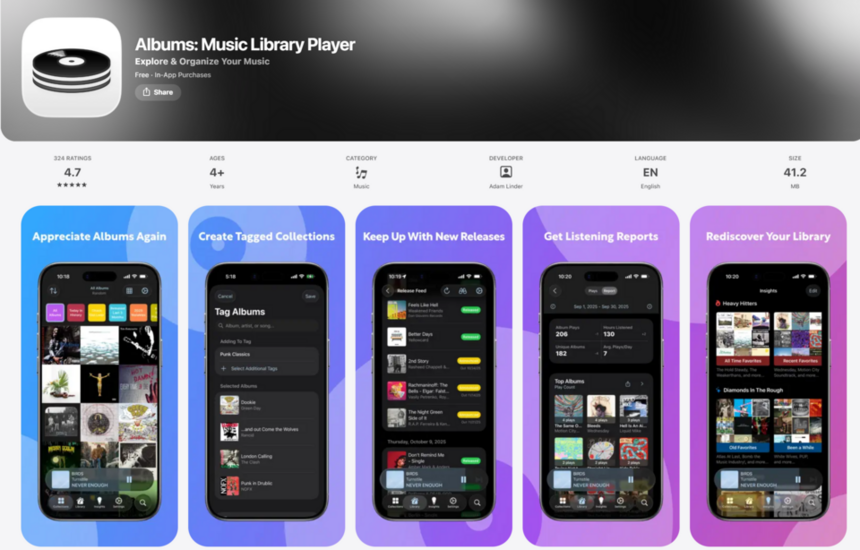
Khám phá Albums: Ứng dụng tuyệt vời để thưởng thức toàn bộ album trên Apple Music trên Mac
Chắc hẳn các bạn cũng đã biết rằng Apple Music có một kho nhạc phong phú, nhưng mình thì không mấy hài lòng với ứng dụng trên Mac. Nó chậm chạp, hay bị lỗi và không tập trung vào việc phát album như mình mong muốn. Thế nhưng, trên chiếc iPhone của mình, mình thường xuyên sử dụng ứng dụng Albums để thỏa mãn sở thích này. Và giờ đây, mình rất vui khi thông báo rằng ứng dụng này đã chính thức có mặt trên Mac. Thực sự, mình luôn tìm lý do để không phải mở ứng dụng Music trên Mac, và Albums đã đến vào đúng thời điểm để mình chuyển đổi.
Mặc dù mình cũng thích nghe những bài hát đơn lẻ hay danh sách phát, nhưng hiện tại mình đang trong giai đoạn yêu thích album. Ứng dụng Albums hoàn toàn phù hợp với nhu cầu này. Nó chỉ tập trung vào việc phát toàn bộ album từ thư viện Apple Music của bạn, thay vì trộn lẫn các bài hát. Dĩ nhiên, để sử dụng ứng dụng này, bạn cần có một tài khoản Apple Music đang hoạt động, nhưng mình thực sự thích nó hơn cả ứng dụng Music chính thức.
Albums có thể được tải miễn phí từ Mac App Store, nhưng cũng có một phiên bản cao cấp với nhiều tính năng hấp dẫn. Với phiên bản miễn phí, bạn có thể tìm kiếm và nghe album. Khi mở ứng dụng, bạn sẽ thấy một lưới ngẫu nhiên chứa tất cả các album trong thư viện Apple Music của mình. Bạn chỉ cần nhấp vào bất kỳ album nào để bắt đầu phát, và cũng có thể xếp hàng các album khác để phát sau khi album hiện tại kết thúc.
Phiên bản Albums Premium có thể được đăng ký với mức phí 2 USD/tháng (khoảng 47.000 VNĐ) hoặc 19 USD/năm (khoảng 445.000 VNĐ), hoặc bạn có thể mua một lần với giá 90 USD (khoảng 2,1 triệu VNĐ). Khi tham gia phiên bản cao cấp, bạn sẽ có quyền truy cập vào nhiều tính năng hữu ích như thống kê nghe nhạc, thông báo về các album sắp ra mắt từ các nghệ sĩ trong thư viện của bạn, và một phần "Insights" giúp bạn tìm ra danh sách album nhạc đã nghe trước đó. Bạn chỉ cần đăng ký hoặc mua ứng dụng trên một thiết bị để mở khóa trên iPhone, iPad và Mac.
Phần Insights của ứng dụng Albums là một cách thú vị để khám phá âm nhạc. Bạn có thể nhập ngày sinh của mình và ứng dụng sẽ tạo ra một danh sách đầy đủ các bộ sưu tập dựa trên đó. Một số ví dụ về các bộ sưu tập này bao gồm "Thời Trung Học", "Cuối Tuổi Teen/Đầu 20", "Thập Kỷ 30 của Tôi", và nhiều hơn nữa. Khi mở bất kỳ bộ sưu tập nào, bạn sẽ thấy các album (từ thư viện Apple Music của bạn) được phát hành trong giai đoạn đó của cuộc đời, thật tuyệt vời để hồi tưởng lại những kỷ niệm.
Hầu hết các bộ sưu tập trong phần Insights không yêu cầu thông tin cá nhân của bạn. Albums cũng sẽ xem xét dữ liệu Apple Music của bạn và tạo ra các bộ sưu tập hữu ích như "Chỉ Nghe Một Lần", "Chưa Bao Giờ Nghe", v.v. Mình cũng thích phần "Hôm Nay Trong Lịch Sử", nơi nổi bật các album được phát hành vào ngày bạn đang nghe, nhưng ở các năm trước. Khi mở một bộ sưu tập, bạn có thể chọn album muốn phát hoặc sử dụng tùy chọn xáo trộn để tự động xếp hàng các album khác sau khi album hiện tại kết thúc. Đây cũng là một cách hay để giữ nguyên nguyên tắc cốt lõi của ứng dụng là tập trung vào toàn bộ album, trong khi vẫn bao gồm tính năng "xáo trộn".
Phiên bản Albums Premium cũng cho phép bạn tạo các bộ sưu tập tùy chỉnh. Bạn có thể tạo một bộ sưu tập album của một nghệ sĩ cụ thể, nhạc từ một thập kỷ nhất định, hoặc thậm chí album có thời gian phát nhất định. Ví dụ, nếu bạn chỉ muốn nghe những album ngắn, bạn có thể sử dụng bộ lọc của ứng dụng để nhóm tất cả các album dưới 15 phút. Đây là cách mình phát hiện ra album dài nhất trong thư viện Apple Music của mình là một tác phẩm 666 phút (Beethoven: Piano Sonatas, của Daniel Barenboim). Có thể mình sẽ phát nó từ đầu đến cuối khi bắt đầu viết một tiểu thuyết giả tưởng hoành tráng.
Nếu bạn đang tìm kiếm những cách khác nhau để khám phá và phát album, ứng dụng này thực sự làm rất tốt. Nó cũng hoàn hảo cho những ai yêu thích việc tùy chỉnh giao diện người dùng. Bạn có thể chỉnh sửa thanh bên để sắp xếp lại các phần khác nhau, thêm bộ sưu tập, hoặc thậm chí chọn một giao diện tối giản bằng cách chỉ chọn một yếu tố cho mỗi phần trong thanh bên. Albums cũng hỗ trợ các hành động hàng loạt cho phép bạn nhanh chóng thêm ghi chú vào nhiều album hoặc thêm một tập hợp album vào một bộ sưu tập mới. Và có những tùy chọn sắp xếp hữu ích cho phép bạn sắp xếp album theo ngày phát hành, tiêu đề, thời gian nghe, v.v.
Thực tế, một số bạn có thể phàn nàn rằng Albums có quá nhiều tùy chọn tùy chỉnh, vì chúng có thể làm cho giao diện người dùng hơi khó hiểu. Ví dụ, mình đã thấy ba biểu tượng bánh răng khác nhau trên cùng một màn hình trong ứng dụng. Một trong số đó mở cài đặt ứng dụng, cái thứ hai là cài đặt bộ sưu tập, và cái thứ ba là cài đặt cho bài hát đang phát. Những người dùng chuyên nghiệp có thể thích mức độ tùy chỉnh này, nhưng nó cũng có thể gây choáng ngợp cho những ai chỉ đang tìm kiếm nút để thay đổi thứ tự sắp xếp bộ sưu tập của họ. Mình cũng phát hiện một lỗi nhỏ trong giao diện người dùng hiển thị kết quả tìm kiếm trên các yếu tố của thanh bên, khiến cả hai đều khó đọc.
Tuy nhiên, ngoài những phàn nàn nhỏ này, Albums là một ứng dụng tuyệt vời mang lại những cải tiến cần thiết cho Apple Music. Nó nhanh hơn nhiều so với giao diện Mac của Apple Music, tải bài hát một cách hoàn hảo và thực hiện tốt nhiệm vụ duy nhất của mình là sắp xếp tất cả các album. Bề ngoài, Albums có thể trông như một ứng dụng đơn giản, nhưng ngay khi bạn bắt đầu khám phá, bạn sẽ nhận ra rằng nó có rất nhiều tính năng tuyệt vời để bạn thưởng thức. Nhà phát triển rõ ràng là một người yêu thích album, và thật tuyệt khi thấy sự chăm sóc vẫn được đặt vào việc nghe nhạc theo đúng thứ tự mà các nghệ sĩ mong muốn.
12/14/2025
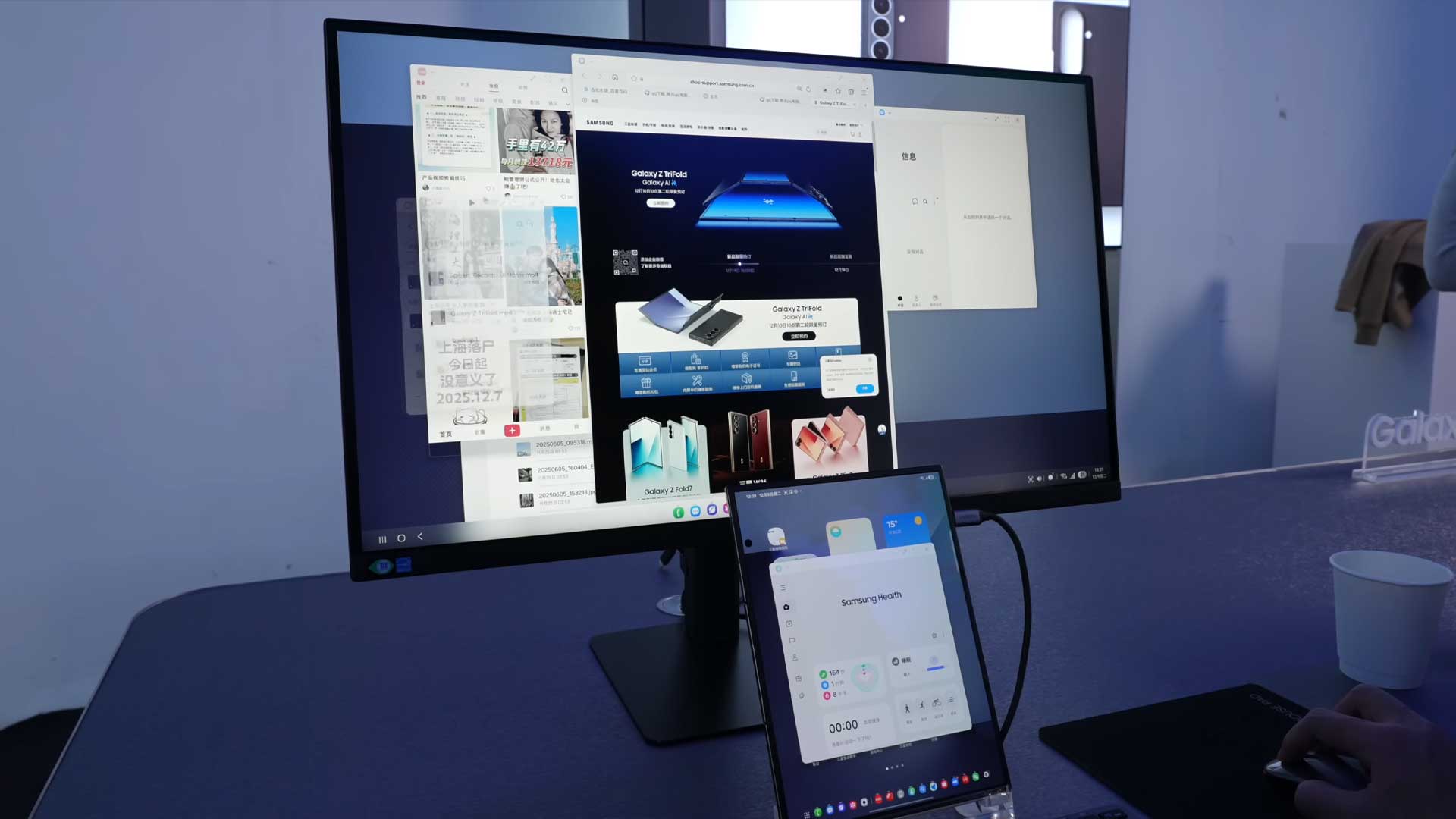
Galaxy Z TriFold hỗ trợ tính năng Second Screen không cần dây cáp
Galaxy Z TriFold không chỉ gây ấn tượng với thiết kế gập ba mà còn sở hữu một khả năng mở rộng phần cứng ít người biết. Thiết bị này có thể biến thành màn hình phụ không dây cho máy tính Windows, giúp tối ưu hóa không gian làm việc di động mà không cần cá
12/14/2025
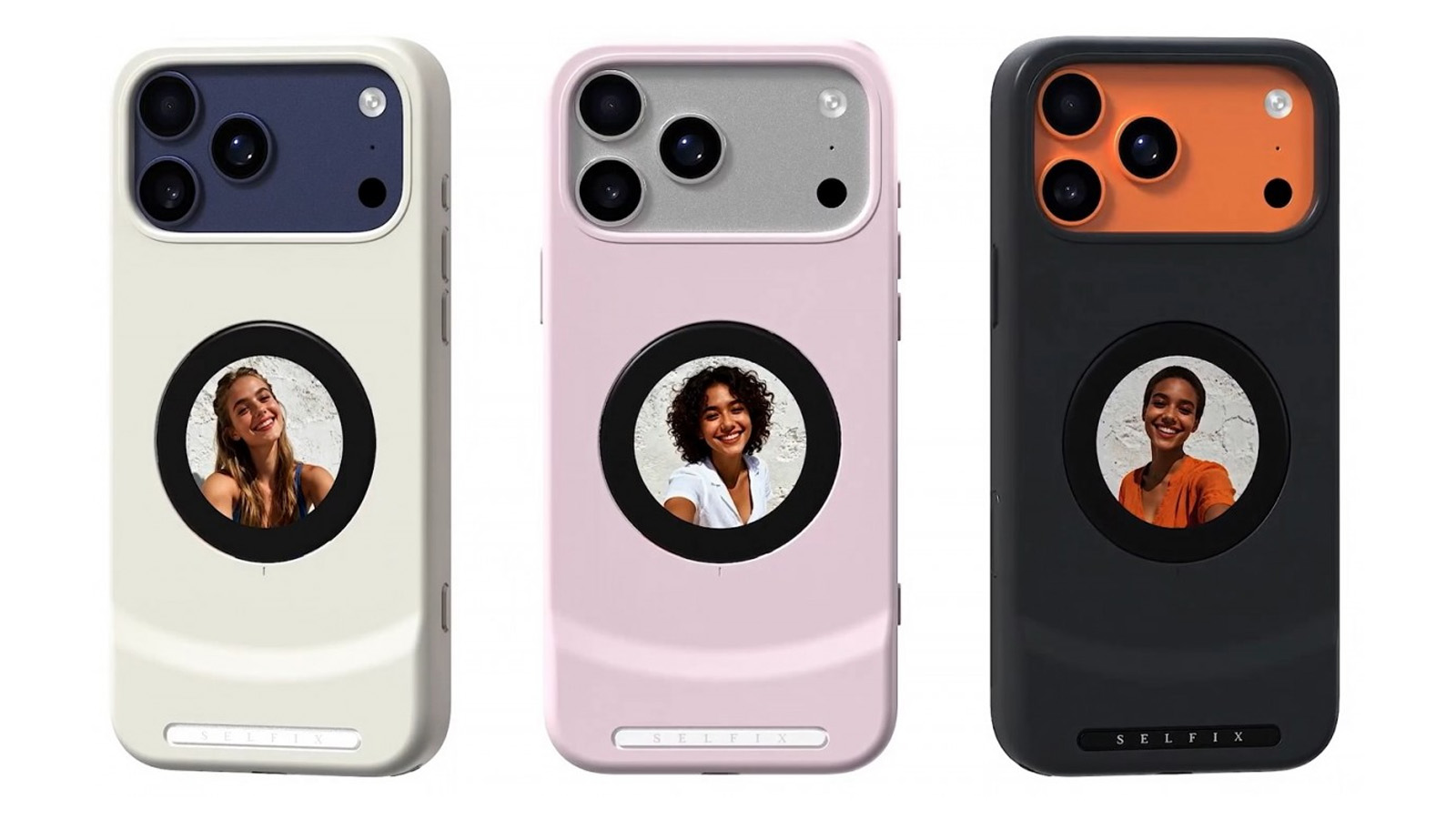
Ốp lưng này có thể biến iPhone 17 Pro thành điện thoại hai màn hình, hỗ trợ thẻ nhớ 2TB
Mới đây, Dockcase đã ra mắt mẫu ốp lưng Selfix dành cho iPhone 17 Pro với điểm nhấn là màn hình phụ phía sau, gợi nhớ đến thiết kế của Xiaomi 17 Pro hay các dòng smartphone màn hình gập.
12/14/2025
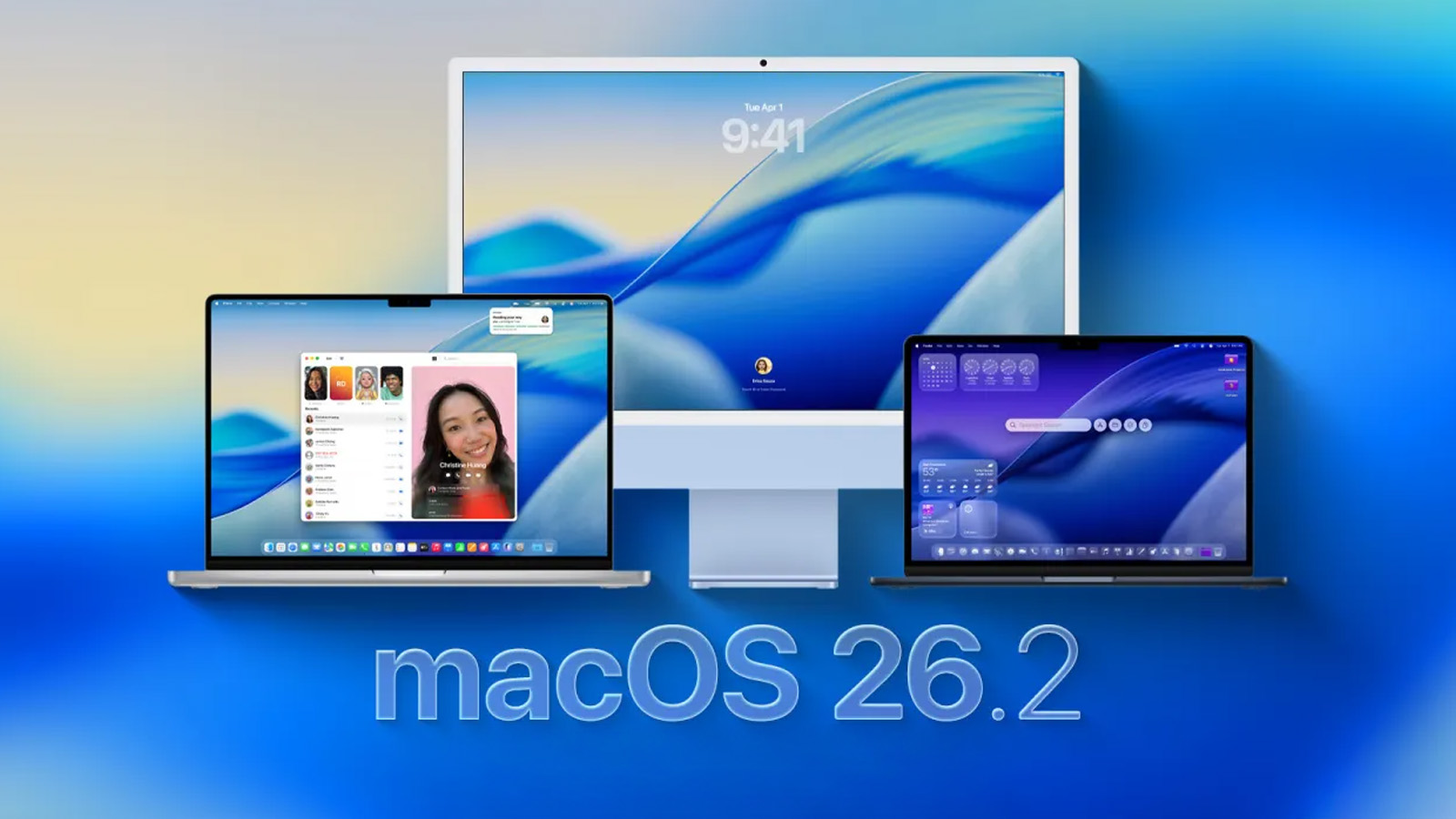
macOS Tahoe 26.2 ra mắt: Bổ sung đèn ảo khi gọi video và tính năng ghép nối Mac cực mạnh
Sau giai đoạn thử nghiệm beta kéo dài vài tuần, Apple vừa chính thức tung ra bản cập nhật macOS Tahoe 26.2 cho người dùng phổ thông. Phiên bản này mang đến các công cụ hỗ trợ họp trực tuyến độc đáo cùng những nâng cấp sâu về phần cứng cho dòng chip M5.
12/14/2025