


Messenger dừng hoạt động trên máy tính: 3 giải pháp thay thế
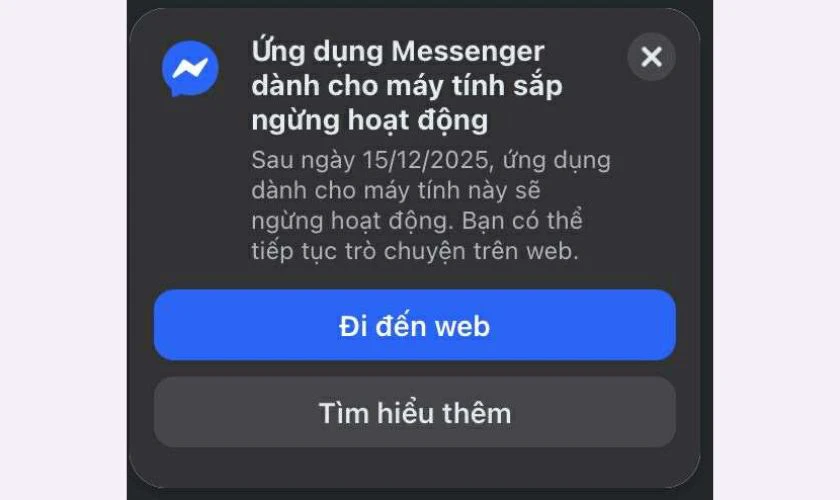
Meta đã chính thức xác nhận ứng dụng Messenger dừng hoạt động trên máy tính (phiên bản cài đặt độc lập trên Windows và macOS) bắt đầu từ ngày 15/12/2025. Người dùng sẽ không thể đăng nhập hoặc gửi tin nhắn qua phần mềm này nữa mà buộc phải chuyển sang sử dụng trình duyệt web hoặc ứng dụng trên điện thoại di động.
Messenger dừng hoạt động trên máy tính là tình trạng gì? Tại sao Messenger dừng hoạt động trên máy tính? Bài viết này sẽ cung cấp đầy đủ thông tin và cách
Messenger dừng hoạt động trên máy tính là gì?
Theo thông tin mới nhất từ Meta, sự kiện Messenger dừng hoạt động trên máy tính là việc 'khai tử' hoàn toàn các ứng dụng nhắn tin cài đặt độc lập trên hệ điều hành Windows và macOS bắt đầu từ ngày 15/12. Người dùng sẽ không thể đăng nhập hay gửi tin qua app này nữa mà buộc phải chuyển sang sử dụng nền tảng web trên trình duyệt.
Thông báo ám chỉ việc Meta sẽ 'khai tử' phần mềm Messenger dạng cài đặt (file .exe trên Windows hoặc .dmg trên macOS), chứ không phải chặn hoàn toàn việc nhắn tin trên máy tính. Dưới đây là những thay đổi cụ thể bạn cần nắm rõ để tránh hoang mang:
- Ứng dụng bị ảnh hưởng: App Messenger chuyên biệt dành cho hệ điều hành Windows và macOS.
- Trạng thái sau khi dừng: Ứng dụng sẽ tự động đăng xuất, hiện thông báo lỗi kết nối hoặc yêu cầu người dùng chuyển hướng sang trình duyệt.
- Phạm vi: Toàn cầu, bao gồm cả người dùng tại Việt Nam.
Thực tế, rất nhiều khách hàng khi đến sửa laptop tại Điện Thoại Vui đã hỏi rằng: 'Có phải Facebook cấm chat trên máy tính không?'. Câu trả lời là không. Messenger dừng hoạt động trên máy tính ở đây được hiểu theo nghĩa hẹp là ứng dụng độc lập mà bạn tải từ Microsoft Store hoặc App Store sẽ ngừng kết nối máy chủ.
Việc này giống như việc Zalo từng bỏ bản web để ép dùng app, nhưng Meta lại đi ngược lại: bỏ app để dồn về web. Điều này nhằm đồng bộ hóa trải nghiệm và giảm tải gánh nặng duy trì các phiên bản phần mềm riêng biệt vốn thường xuyên gặp lỗi 'văng app' hay chậm cập nhật tin nhắn.
Messenger dừng hoạt động trên máy tính từ ngày mấy?
Meta thông báo rằng ứng dụng Messenger dành cho Windows và macOS sẽ chính thức ngừng hoạt động từ ngày 15/12, khép lại gần mười năm tồn tại của nền tảng nhắn tin độc lập này trên desktop.
Messenger dừng hoạt động trên máy tính từ ngày mấy? Meta đã ấn định ngày 15/12/2025 là thời điểm chính thức ngừng hỗ trợ hoàn toàn, tuy nhiên một số người dùng có thể gặp thông báo cảnh báo từ đầu tháng 12. Bạn cần chuẩn bị phương án thay thế ngay từ bây giờ để tránh bị gián đoạn công việc hay đứt quãng các cuộc trò chuyện quan trọng.
Theo nguồn tin trên các diễn đàn công nghệ và thông báo từ chính Meta, lộ trình Messenger dừng hoạt động trên máy tính sẽ diễn ra như sau:
- Từ tháng 10/2025: Người dùng bắt đầu nhận được các pop-up thông báo nhỏ khi mở ứng dụng, khuyến khích chuyển sang dùng trình duyệt.
- Ngày 15/12/2025: Server chính thức đóng cổng kết nối với ứng dụng PC. Bạn vẫn có thể mở icon ứng dụng lên, nhưng nội dung bên trong sẽ không load được hoặc trắng trang.
Đây là một tin khá buồn cho những người làm văn phòng - vốn quen thói quen 'treo' app Messenger một góc màn hình để vừa làm việc vừa tiện tay trả lời khách hàng mà không cần bật tab trình duyệt rườm rà.
Tại sao Messenger dừng hoạt động trên máy tính?
Quyết định này của Meta xuất phát từ việc tối ưu hóa nguồn lực và tập trung phát triển trải nghiệm người dùng trên nền tảng trình duyệt web và thiết bị di động. Việc duy trì một ứng dụng riêng biệt trên máy tính tốn kém chi phí vận hành nhưng lại không mang lại hiệu quả tương tác cao như kỳ vọng.
Có thể bạn sẽ thắc mắc tại sao một 'ông lớn' như Meta lại bỏ đi một kênh tiếp cận người dùng. Sau đây có thể là 3 lý do chính khiến Messenger dừng hoạt động trên máy tính:
- Chi phí bảo trì kép: Việc duy trì code cho Windows, macOS song song với iOS, Android và Web đòi hỏi nguồn lực khổng lồ. Trong khi đó, app trên máy tính thực chất cũng chỉ là một 'lớp vỏ' (wrapper) chạy trên nền web nhưng lại hoạt động kém ổn định hơn.
- Xu hướng người dùng: Số liệu cho thấy đa số người dùng PC vẫn có thói quen mở Facebook trên tab trình duyệt (Chrome, Cốc Cốc, Edge) để vừa lướt Newsfeed vừa chat, thay vì bật một app riêng.
- Tập trung cho AI và Mobile: Meta đang dồn toàn lực vào AI và các tính năng thực tế ảo. Việc cắt giảm các nhánh sản phẩm 'thừa' giúp họ tập trung phát triển các tính năng thông minh trên ứng dụng di động – nơi 'hái ra tiền' từ quảng cáo.
Việc loại bỏ ứng dụng này cũng giúp máy tính của bạn nhẹ nhàng hơn. Thú thật, app Messenger trên Windows ngốn RAM không kém gì Chrome, nên việc nó biến mất có khi lại là tin vui cho những chiếc laptop cấu hình yếu.
Giải pháp thay thế khi Messenger dừng hoạt động trên máy tính
Dù ứng dụng bị khai tử, bạn vẫn có rất nhiều cách để duy trì liên lạc mượt mà trên máy tính mà không gặp trở ngại gì lớn. Dưới đây là các phương án tối ưu nhất mà đội ngũ kỹ thuật Điện Thoại Vui khuyên dùng để thay thế ngay lập tức.
Sử dụng Messenger trực tiếp trên trình duyệt Web
Đây là cách đơn giản nhất. Bạn chỉ cần truy cập vào facebook.com hoặc messenger.com. Giao diện messenger.com to, rõ ràng và tập trung hệt như app cũ, thậm chí còn mượt hơn.

Tạo lối tắt (Shortcut) ra màn hình Desktop
Nếu bạn nhớ cảm giác click vào icon Messenger ngoài màn hình, hãy dùng tính năng 'Create Shortcut' (Tạo lối tắt) của Chrome hoặc Edge. Các bước đển tạo lối tắt đến Messenger ra màn hình Desktop như sau:
- Bước 1: Vào messenger.com
- Bước 2: Chọn dấu 3 chấm góc phải trình duyệt > Công cụ khác (More tools) > Tạo lối tắt (Create shortcut)
- Bước 3: Tích vào ô 'Mở dưới dạng cửa sổ' (Open as window)

Lúc này, bạn sẽ có một icon Messenger y hệt app, click vào là ra cửa sổ chat riêng, không lẫn với các tab web khác.
Sử dụng giả lập Android
Nếu bạn vẫn muốn giữ nguyên trải nghiệm giao diện ứng dụng trên điện thoại thì sử dụng phần mềm giả lập Android là giải pháp 'chữa cháy' hiệu quả nhất. Dù cách này hơi tốn tài nguyên máy tính (RAM và CPU) hơn so với dùng trình duyệt web, nhưng nó tái hiện 100% cảm giác dùng App.
Dưới đây là hướng dẫn nhanh 5 bước để bạn thiết lập ngay một chiếc 'điện thoại ảo' trên máy tính:
- Bước 1: Tải và cài đặt phần mềm giả lập BlueStacks, NoxPlayer hoặc LDPlayer
- Bước 2: Sau khi cài xong, mở phần mềm lên. Giao diện sẽ giống hệt một chiếc máy tính bảng Android
- Bước 3: Tìm icon CH Play, click vào và đăng nhập bằng tài khoản Google (Gmail) của mình
- Bước 4: Gõ từ khóa 'Messenger' vào thanh tìm kiếm > Nhấn Cài đặt (Install) > Chọn Mở (Open)
- Bước 5: Đăng nhập tài khoản Facebook là có thể chat, gọi video y hệt như đang dùng trên điện thoại
Tuy nhiên Điện Thoại Vui không khuyến khích bạn thực hiện theo cách này. Vì chạy giả lập tương đương với việc máy tính phải 'gánh' thêm một hệ điều hành phụ, sẽ gây nặng máy và xuất hiện tình trạng giật, lag

Cần làm gì trước khi Messenger dừng hoạt động trên máy tính?
Trước thời điểm 'giờ G' ngày 15/12/2025, để tránh bị động khi Messenger dừng hoạt động trên máy tính, bạn cần chủ động kiểm tra lại thông tin tài khoản và xử lý các dữ liệu lưu trữ cục bộ. Đừng đợi đến lúc ứng dụng báo lỗi kết nối mới loay hoay tìm cách xử lý. Hãy thực hiện ngay các bước chuẩn bị dưới đây để quá trình chuyển đổi sang nền tảng web diễn ra mượt mà nhất.
Kiểm tra lại mật khẩu và xác thực hai yếu tố (2FA)
Vấn đề lớn nhất khi chuyển từ App sang Web không phải là giao diện, mà là... quên mật khẩu. Do thói quen sử dụng tính năng 'Ghi nhớ đăng nhập' trên ứng dụng máy tính suốt nhiều năm, rất nhiều người dùng (đặc biệt là dân văn phòng) đã quên sạch mật khẩu Facebook của mình.
Dưới đây là cách để bạn kiểm tra lại mật khẩu và xác thực hai yếu tố (2FA) trước khi Messenger dừng hoạt động trên máy tính:
- Bước 1: Đăng nhập tài khoản của bạn trên một trình duyệt ẩn danh (Incognito)
- Bước 2: Nếu quên mật khẩu, hãy thực hiện khôi phục ngay khi bạn vẫn còn đang đăng nhập được trên điện thoại để dễ dàng xác nhận danh tính
- Bước 3: Khi đăng nhập trên trình duyệt mới, Facebook thường yêu cầu mã xác thực 2 yếu tố
- Bước 4: Đảm bảo số điện thoại hoặc ứng dụng Google Authenticator của bạn đang hoạt động tốt
Tải xuống các tài liệu và hình ảnh quan trọng
Mặc dù dữ liệu tin nhắn được đồng bộ trên đám mây (Cloud), nhưng việc tìm kiếm và tải lại các file nặng (video, tệp thiết kế, tài liệu nén...) trên giao diện web đôi khi sẽ chậm hơn và không thuận tiện bằng ứng dụng (App).
Trước khi ứng dụng bị vô hiệu hóa, bạn nên tranh thủ:
- Rà soát lại các đoạn chat quan trọng với đối tác hoặc nhóm làm việc
- Lưu các hình ảnh, video kỷ niệm về máy
- Tải xuống các file tài liệu công việc để lưu trữ cục bộ (Local)
Việc này giúp bạn chủ động bảo vệ dữ liệu, phòng trường hợp mạng chập chờn hoặc giao diện web bị lỗi hiển thị trong những ngày đầu chuyển đổi.
Gỡ cài đặt ứng dụng Messenger để giải phóng bộ nhớ
Sau ngày 15/12/2025, ứng dụng Messenger trên máy tính sẽ trở thành 'tệp rác' đúng nghĩa vì không còn kết nối được máy chủ. Việc giữ lại nó chỉ làm tốn dung lượng ổ cứng (SSD/HDD) và gây rác hệ thống.
Thay vào đó, bạn hay gỡ cài đặt ứng dụng Messenger để chủ động giải phóng bộ nhớ. Cách gỡ cài đặt ứng dụng Messenger trên máy tính như sau:
- Đối với Windows: Vào Settings > Apps > Apps & features, tìm Messenger và chọn Uninstall.
- Đối với macOS: Vào Finder > Applications, kéo biểu tượng Messenger vào thùng rác.
Việc dọn dẹp này không chỉ giúp máy tính sạch sẽ hơn mà còn loại bỏ các tiến trình chạy ngầm không cần thiết, giúp máy vận hành trơn tru hơn. Nếu bạn cảm thấy máy tính vẫn chậm sau khi gỡ bỏ, có thể mang máy đến Điện Thoại Vui để chúng tôi hỗ trợ dọn dẹp phần mềm và tối ưu hóa hệ thống nhé.
Câu hỏi thường gặp khi Messenger dừng hoạt động trên máy tính
Xoay quanh sự kiện Messenger dừng hoạt động trên máy tính, rất nhiều người dùng có những thắc mắc về dữ liệu và tính liên tục của dịch vụ. Dưới đây là giải đáp cho những câu hỏi phổ biến nhất mà chúng tôi nhận được.
Messenger dừng hoạt động trên máy tính có bị mất tin nhắn không?
Tuyệt đối không. Việc Messenger dừng hoạt động trên máy tính chỉ là việc đóng cửa 'cổng vào' bằng phần mềm. Toàn bộ tin nhắn, hình ảnh, file dữ liệu của bạn đều được lưu trữ trên máy chủ đám mây (Cloud Server) của Meta. Khi bạn đăng nhập lại bằng trình duyệt web hoặc điện thoại, mọi thứ vẫn còn nguyên vẹn ở đó. Lịch sử chat của bạn với 'người yêu cũ' 5 năm trước vẫn an toàn, trừ khi bạn tự tay xóa nó đi thôi.
Messenger có dừng hoạt động trên điện thoại không?
Không. Sự thay đổi này chỉ áp dụng cho nền tảng máy tính (Windows và macOS). Ứng dụng Messenger trên điện thoại (iOS và Android) vẫn hoạt động bình thường, thậm chí còn được cập nhật thêm nhiều tính năng mới như mã hóa đầu cuối, chỉnh sửa tin nhắn đã gửi và các theme (chủ đề) mới. Meta đang muốn người dùng gắn bó chặt chẽ hơn với chiếc smartphone, nên app trên điện thoại sẽ là ưu tiên số 1 của họ.
Kết luận
Việc Messenger dừng hoạt động trên máy tính vào ngày 15/12/2025 đánh dấu sự kết thúc ứng dụng chat độc lập trên desktop. Tuy nhiên, bạn không cần quá lo lắng vì dữ liệu vẫn an toàn và các giải pháp thay thế như sử dụng messenger.com hay tạo shortcut trình duyệt đều rất hiệu quả, thậm chí còn giúp máy tính chạy mượt mà hơn.
