


Perplexity Voice: Trợ lý thông minh thay thế Siri trên iPhone
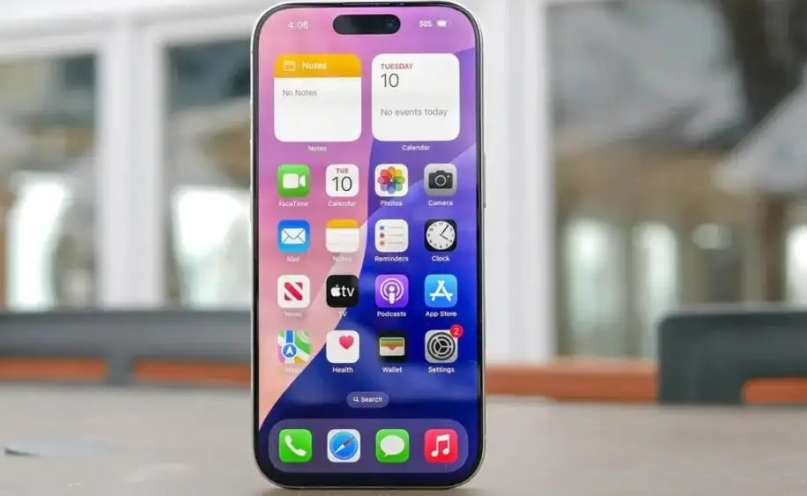
Nếu bạn đang tìm kiếm một trợ lý giọng nói cho iPhone thực sự hiểu ý bạn và cung cấp sự hỗ trợ rảnh tay suốt cả ngày, Perplexity Voice nên nằm trong danh sách cân nhắc của bạn. Thiết lập một phím tắt cho Perplexity Voice trên điện thoại của bạn có nghĩa là bạn có thể tìm kiếm nhanh chóng, đặt chỗ và gửi email tất cả chỉ bằng lệnh thoại.
Mặc dù Perplexity Voice chưa thể thay thế hoàn toàn Siri để kiểm soát iPhone một cách toàn diện, nhưng bạn có thể tận dụng các phản hồi thông minh hơn và mang tính đối thoại hơn của nó trong thời gian này. Đây là cách thiết lập nó.
1. Tải Perplexity
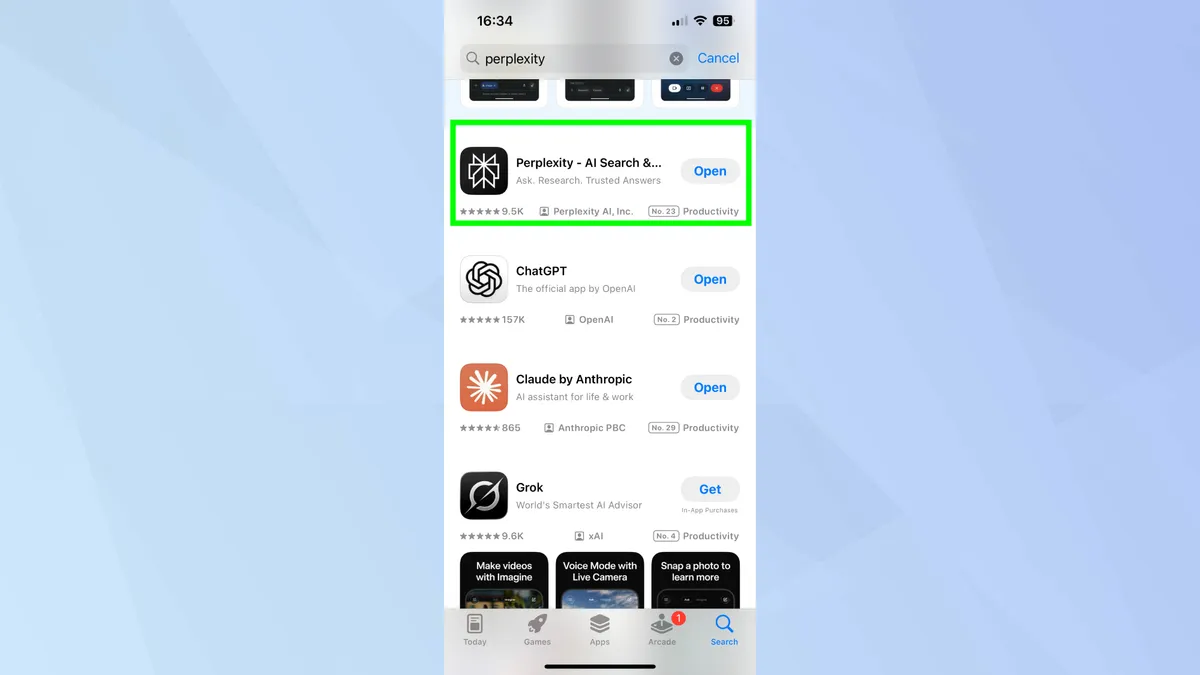
Để điều này hoạt động, trước tiên bạn cần cài đặt phiên bản mới nhất của ứng dụng Perplexity trên điện thoại. Bạn có thể tải miễn phí từ App Store
2. Mở Phím tắt (Shortcuts)
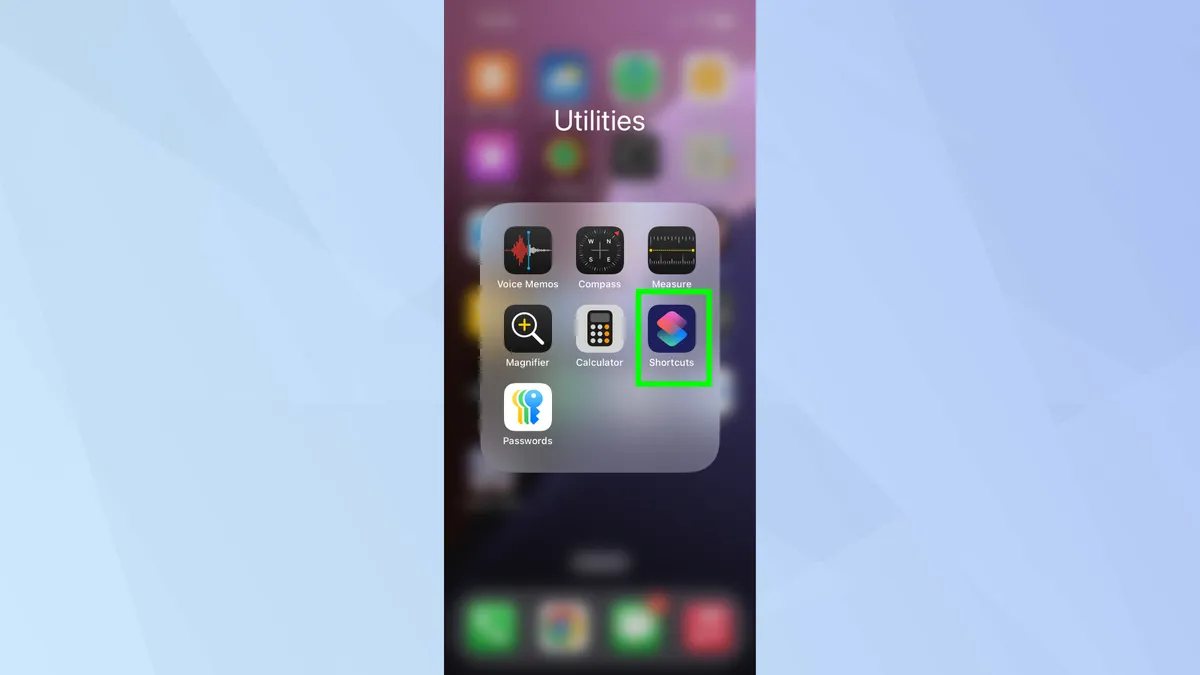
Tiếp theo, bạn sẽ muốn mở ứng dụng Phím tắt (Shortcuts), ứng dụng này được cài đặt mặc định trên iOS.
3. Điều hướng đến Perplexity
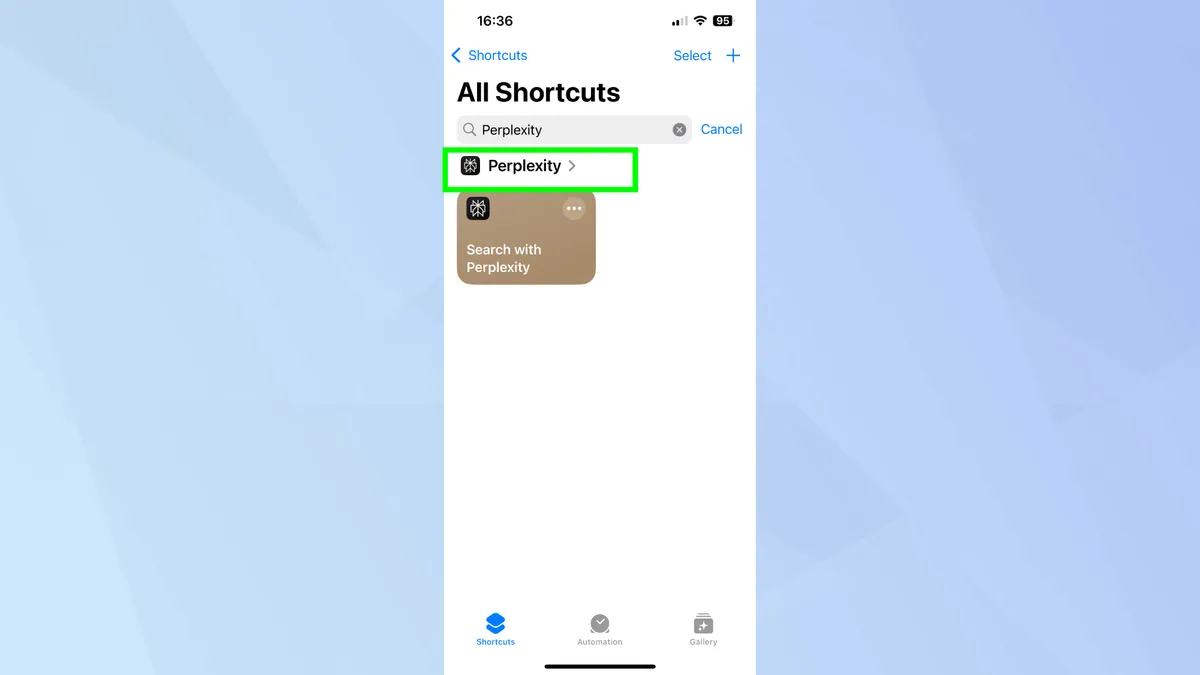
Cuộn xuống qua danh sách các ứng dụng được sắp xếp theo thứ tự bảng chữ cái, cho đến khi bạn đến Perplexity. Hoặc bạn có thể sử dụng thanh tìm kiếm. Sau đó nhấn vào ứng dụng.
4. Bắt đầu chế độ giọng nói (Start voice mode)
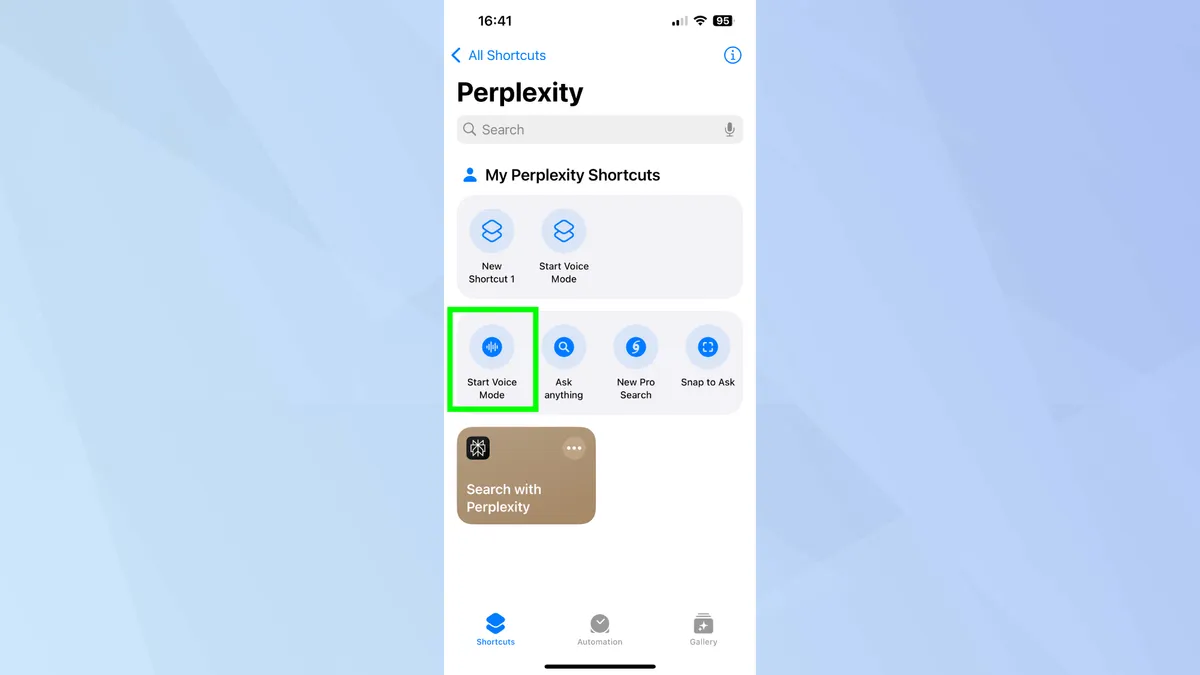
Nhấn start voice mode (bắt đầu chế độ giọng nói) để khởi chạy ngay lập tức chế độ giọng nói của Perplexity.
5. Quay lại Phím tắt (Return to Shortcuts)
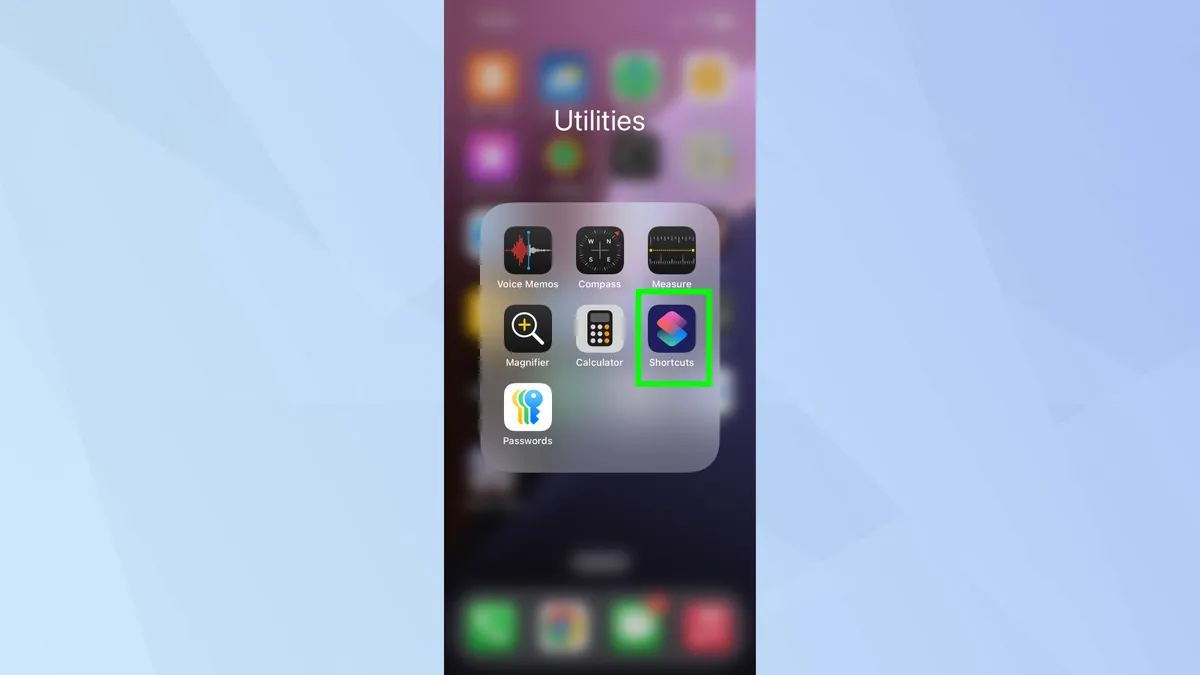
Để tăng tốc quá trình này và ghim phím tắt này vào màn hình chính, hãy quay lại ứng dụng Phím tắt (Shortcuts) của bạn.
6. Tạo một phím tắt mới
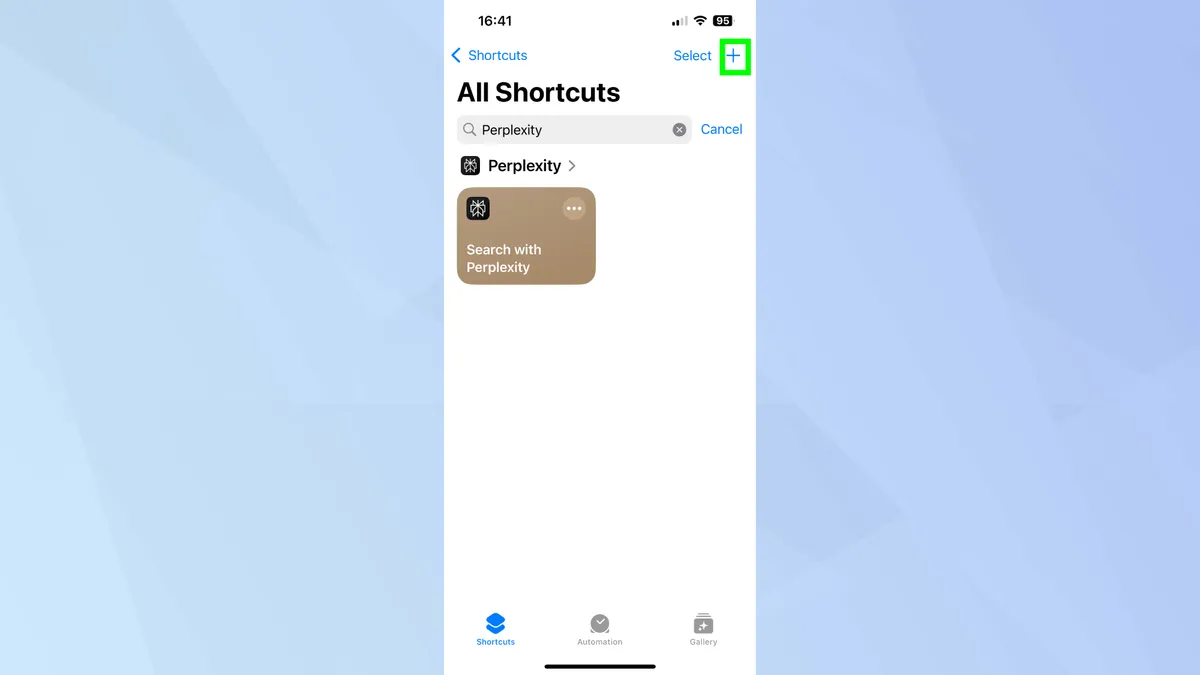
Để tạo một phím tắt mới, nhấn vào dấu +.
7. Tìm Perplexity
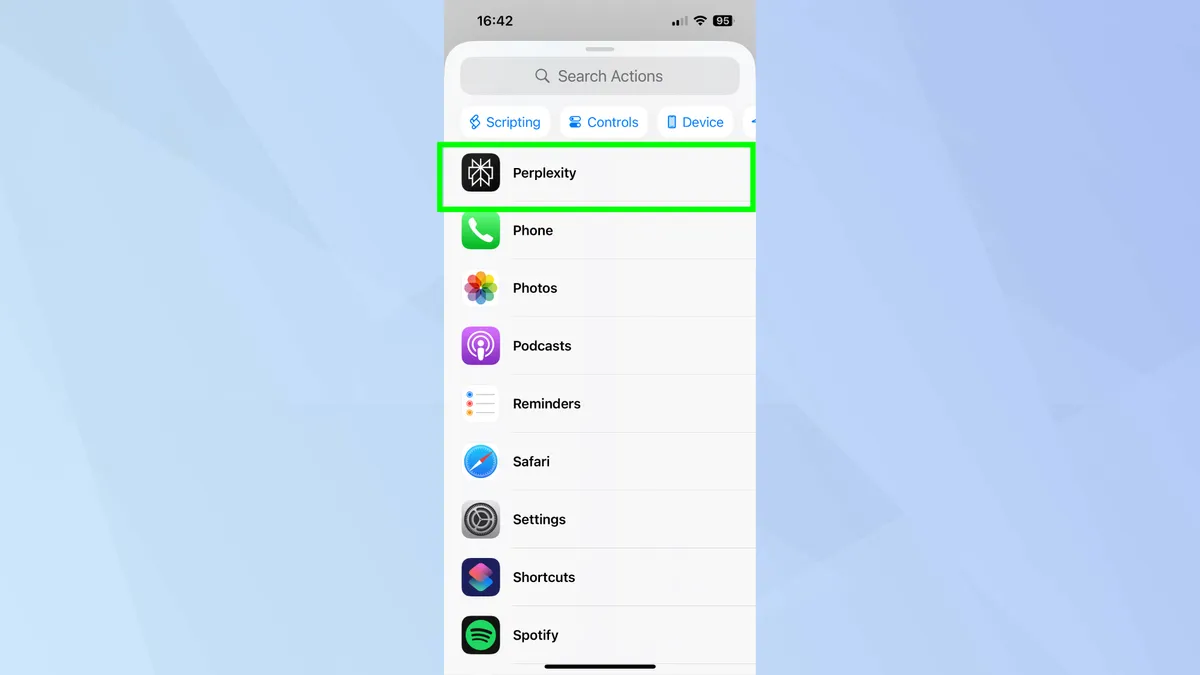
Cuộn qua danh sách các ứng dụng và chạm vào ứng dụng Perplexity ngay khi bạn tìm thấy nó.
8. Bắt đầu chế độ giọng nói (Start voice mode)
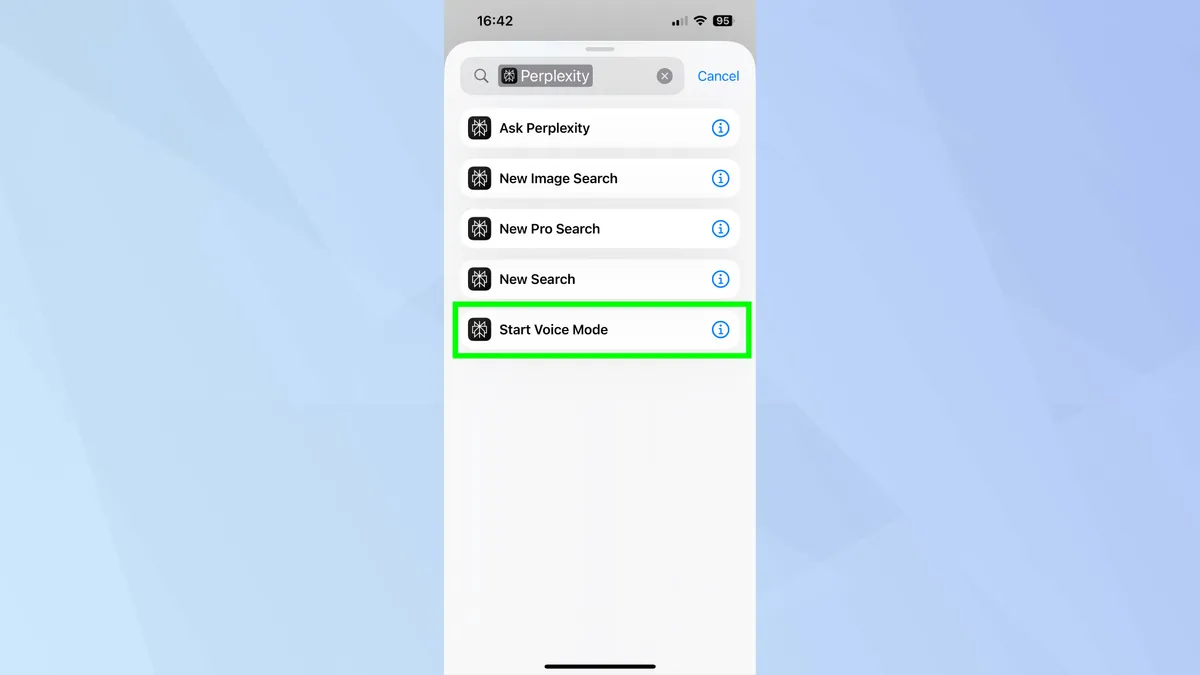
Nhấn vào start voice mode (bắt đầu chế độ giọng nói) từ danh sách các tùy chọn được trình bày.
9. Ghim phím tắt
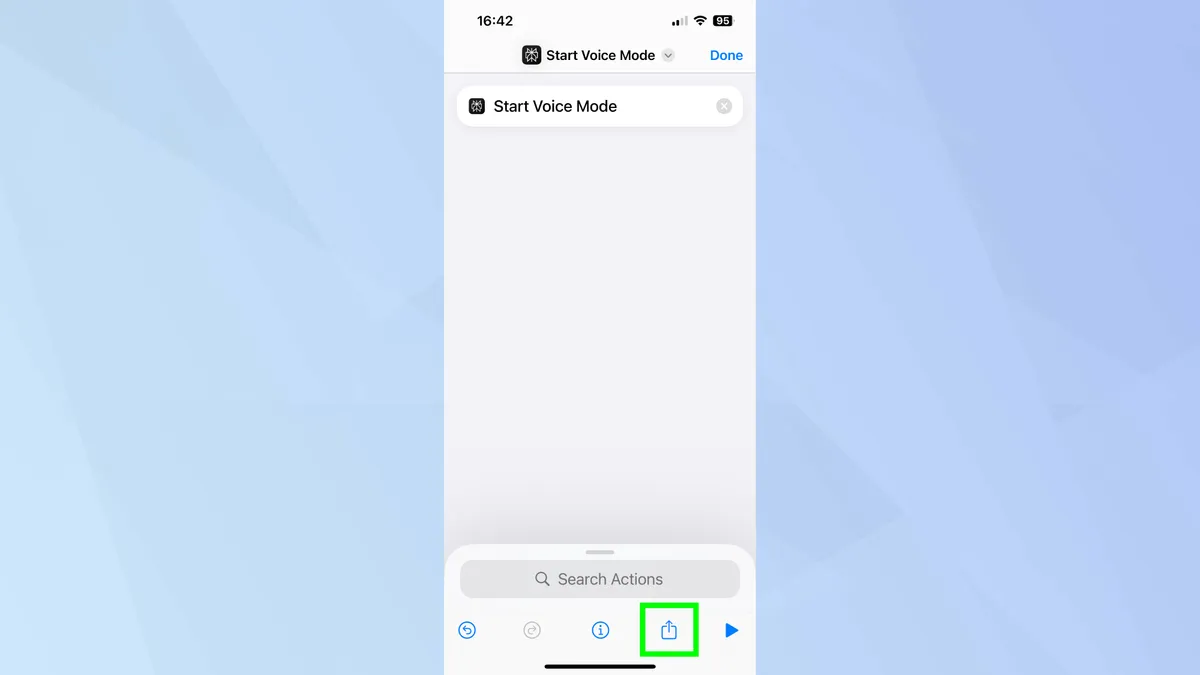
Để ghim phím tắt này lên màn hình chính của bạn, trước tiên nhấn vào tùy chọn chia sẻ (share option).
10. Thêm vào Màn hình chính (Add to Home screen)
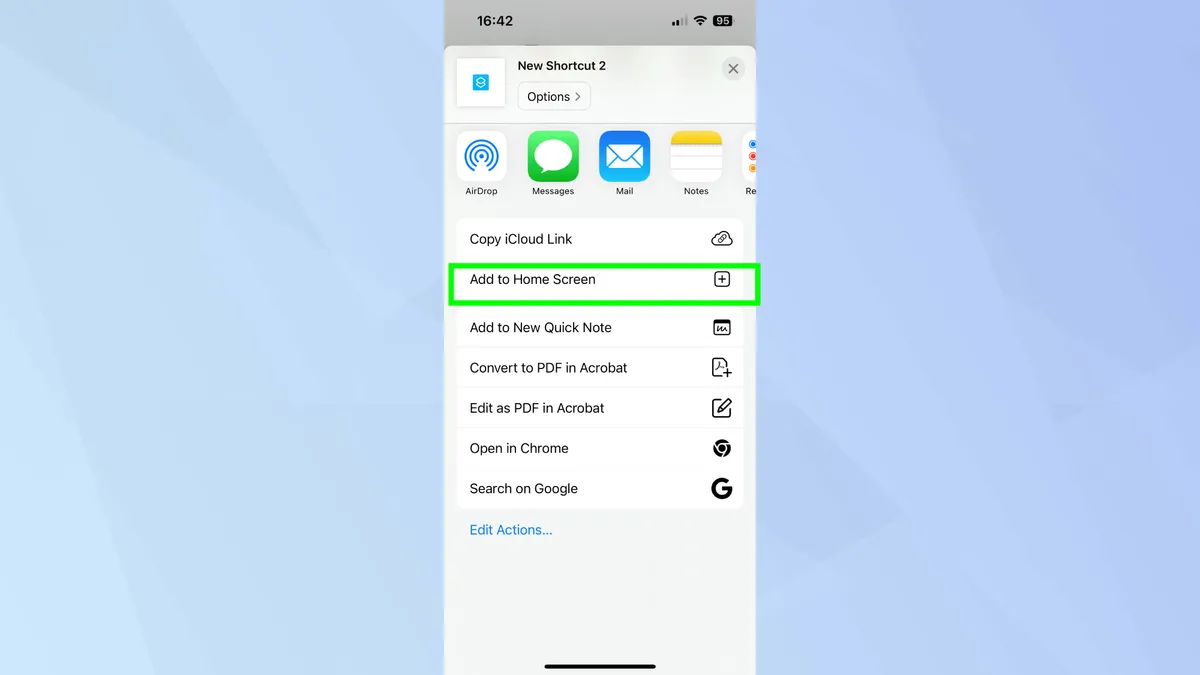
Cuối cùng, chạm vào add to home screen (thêm vào màn hình chính), để có thể nhanh chóng tìm thấy phím tắt này trong tương lai. Chọn màu sắc và biểu tượng của phím tắt và chạm vào add (thêm) để xác nhận yêu cầu của bạn.
11. Khởi chạy phím tắt của bạn
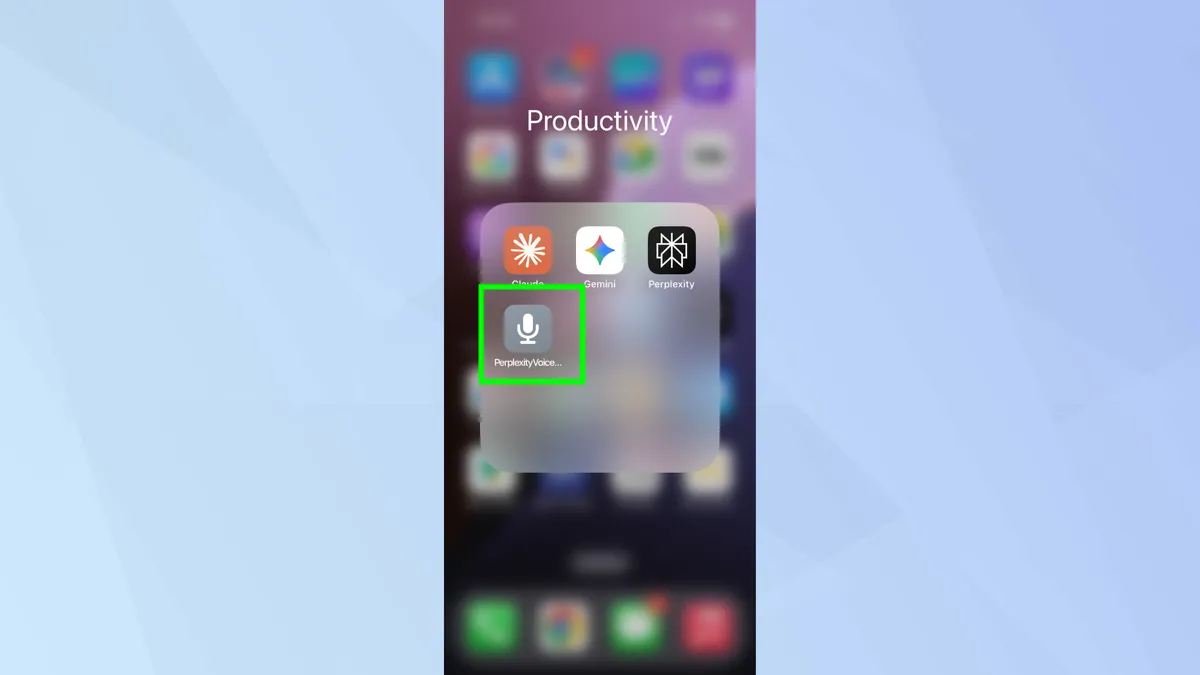
Để khởi chạy ngay lập tức Perplexity Voice để sử dụng nó làm trợ lý iOS của bạn, hãy điều hướng đến phím tắt mới được tạo và khởi chạy nó.
